
Безкоштовне QR Меню за 5 хвилин
QR Меню - це електронне меню для кафе, ресторанів та закладів фаст фуду. Де відвідувач може відсканувати QR-код на столику чи вітрині, переглянути пропозиції та зробити замовлення.
QR Menu є абсолютно безкоштовним продуктом без жодної сторонньої реклами. Це наш скромний внесок в економіку України для допомоги бізнесам та для покращення життя людей. Особливо в умовах війни.
Щоб налаштувати повний комплекс обліку, потрібно докласти значних зусиль. Для налаштування повного функціоналу можна ознайомитись із матеріалом Запуск QR Меню. Запитання та відповіді.. Але є інший підхід - тактика малих кроків у вигляді послідовного розвитку бізнесу.
Наприклад, на першому етапі ми можемо запустити QR Меню замість паперового. І зробити це швидко і просто. Навіть без повної автоматизації обліку.
Основна ідея
- Створюємо файл Excel, куди додаємо пункти меню, страви, ціни на них, коротенький опис та картинку. Приклад такого файлу.
- Запускаємо майстер імпорту QR Меню з Excel.
- Вказуємо назву закладу, адресу та контактний телефон.
- Тиснемо кнопку "Експортувати".
- Друкуємо QR коди (навіть на звичайному принтері, а можна і замовити гарненькі).
- Все. Користувачі сканують QR код, відкривають меню, роблять замовлення.
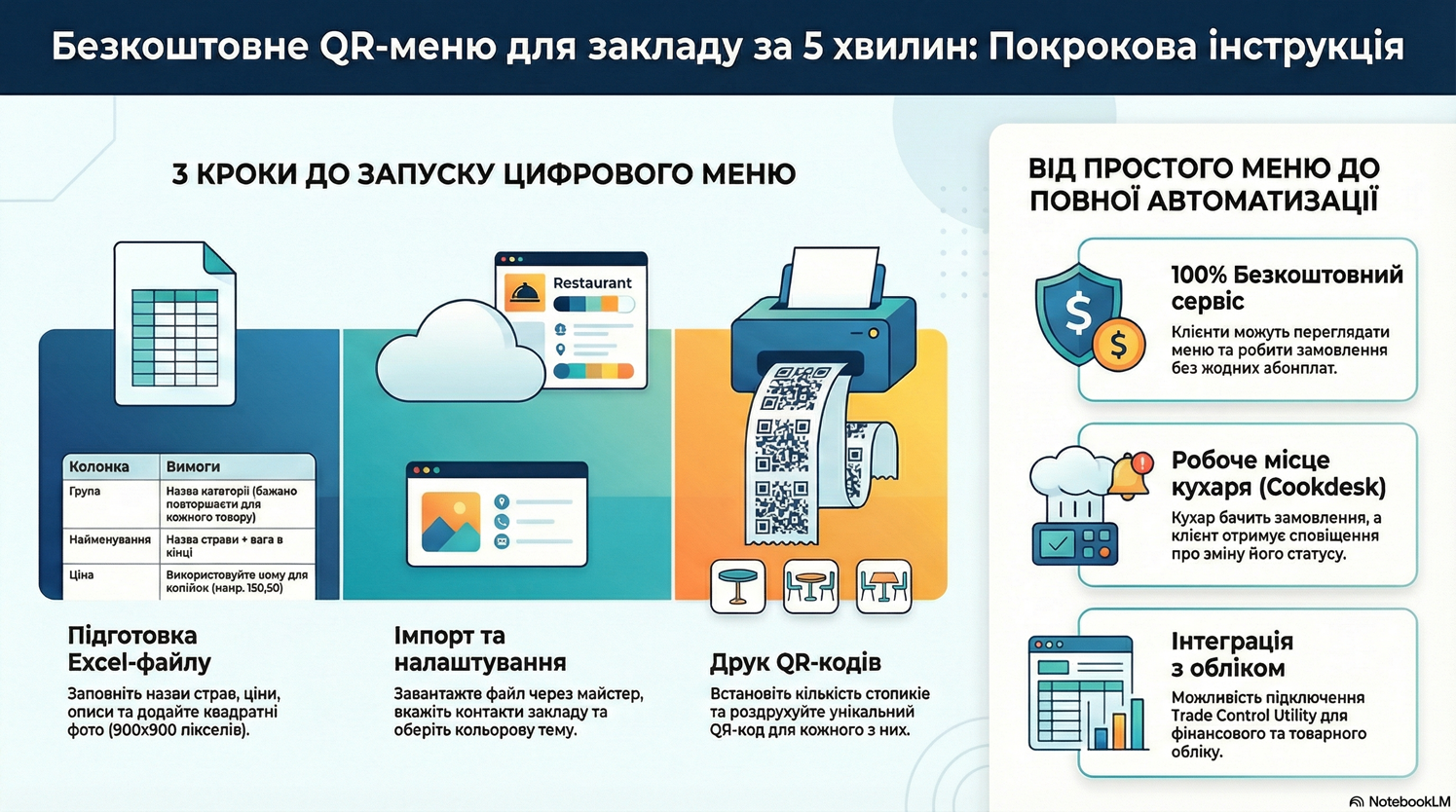
Практична реалізація та детальна інструкція
Відкриваємо майстер імпорту QR Меню (відкриється на новій вкладинці).
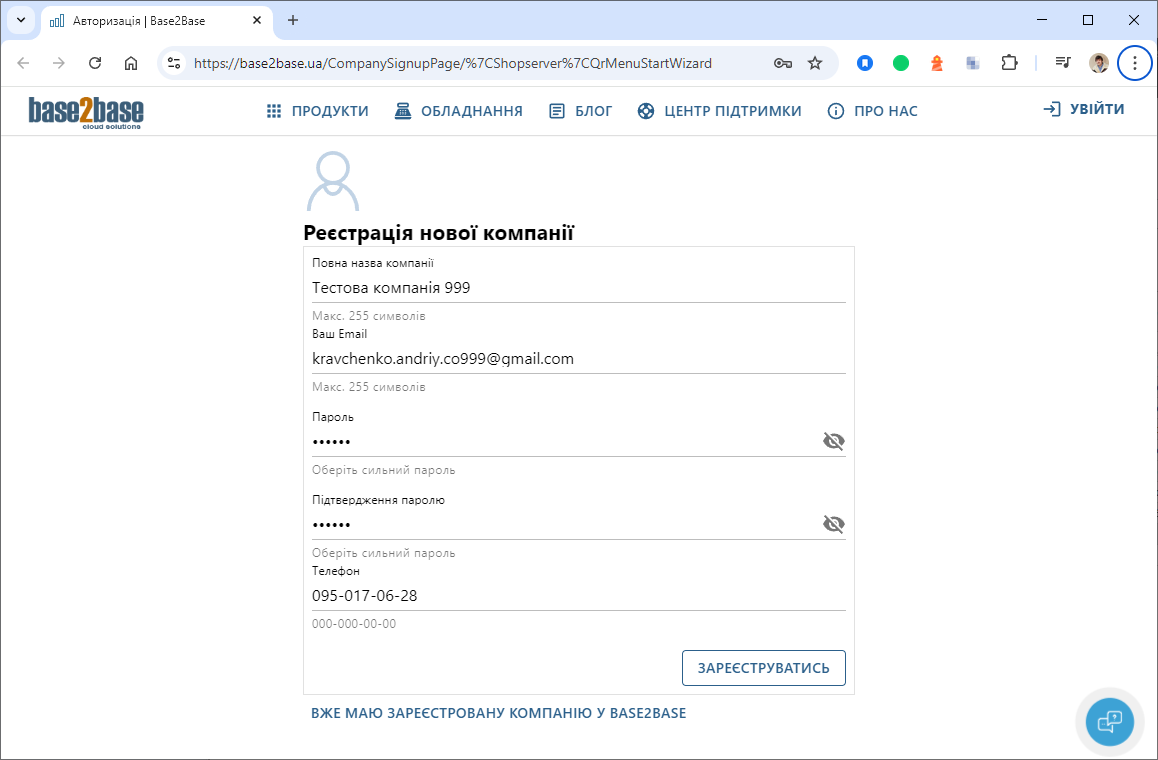
Система просить нас зареєструвати компанію. Введемо назву компанії, emal користувача, двічи пароль та телефон - все стандартно. Після чого тиснемо "Зареєструватись".
З'явиться вікно майстра створення QR Меню
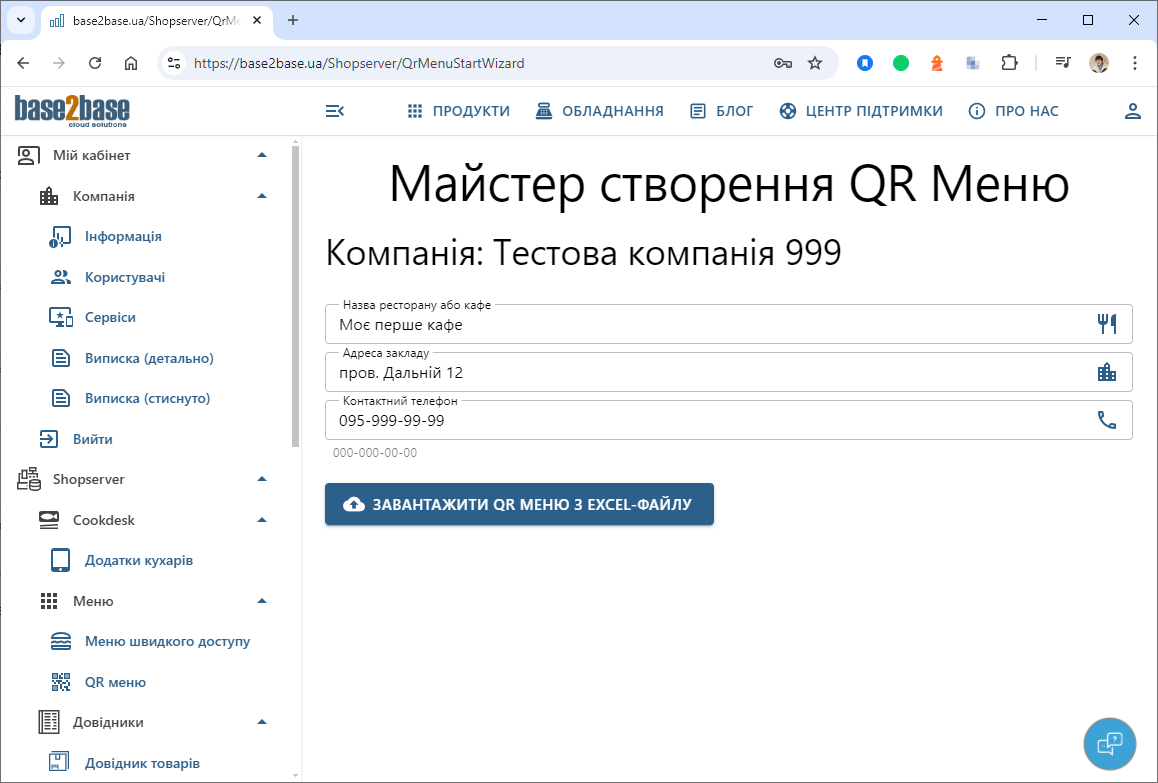
Потрібно ввести назву закладу (кафе або ресторану), його адресу та контактний телефон.
Після цього тиснемо "Завантажити QR Меню з Excel-файлу".
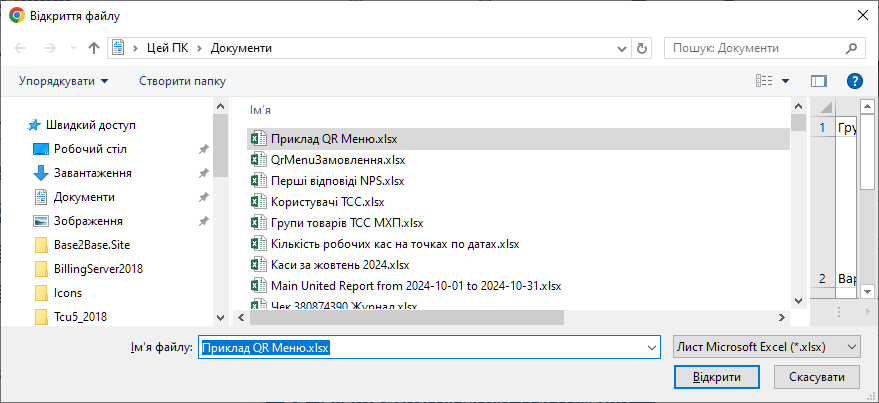
В стандартному діалозі відкриття файлу обираємо файл з QR Меню та тиснемо "Відкрити".
З'явиться повідомлення про успішний імпорт
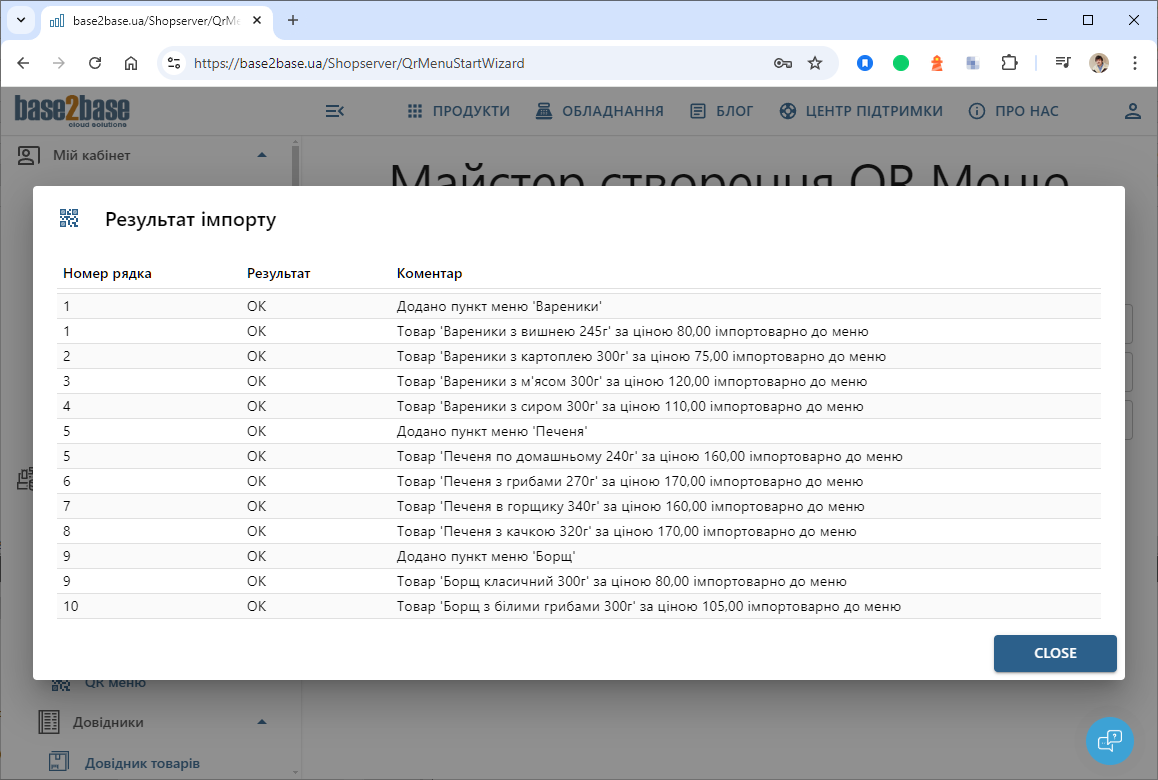
І ми вже маємо готове QR меню. Ми ще до нього повернемось. Зараз нам треба зрозуміти, що саме ми завантажили і як нам з цим працювати.
Файл Excel
Зразок файлу додається, відкриємо його
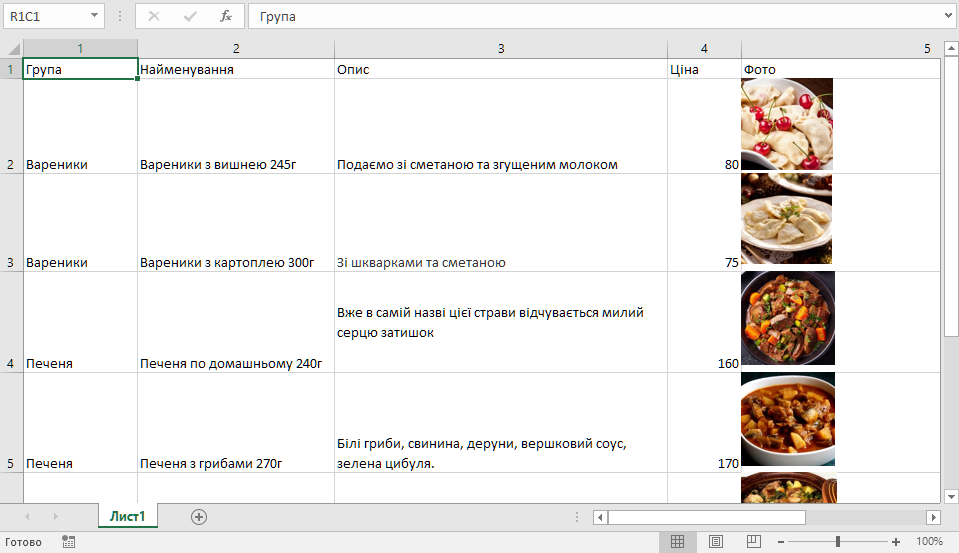
Розглянемо значення стовпчиків.
Назви стовпчиків змінювати не можна!
Група
Це пункти нашого QR Меню. Для кожного товару тієї самої групи назву групи бажано повторювати
Найменування
Найменування нашої страви. Не пишіть довге найменування, але пишіть вагу страви в кінці назви.
Опис
Коментар з особливостями страви. Стилістика може бути різною, довгі тексти не пишіть, сучасний клієнт все читає по діагоналі.
Ціна
Так. Будьте уважні, викорстовуйте кому, а не точку (якщо у вас налаштована українська локалізація Windows) для копійок.
Фото
Фото повинно бути квадратним. Розмір може варіюватись в межах розумного. 900 на 900 точок - буде нормально.
Фото потрібно додавати наступним чином. Станьте в потрібну ячейку, на панелі інструментів перейдіть на вкладнику "Вставка", тисніть "Малюнки" і обирайте потрібний файл з зображенням страви. Порожній excel-файл можна завантажити за цим посиланням.
Остаточні налаштування
Коли майстер імпорту завершив свою роботу і створив меню, він автоматично відкриє сторінку з редактором меню для остаточних налаштувань.
Наприклад, вам потрібно змінити кольорову тему.
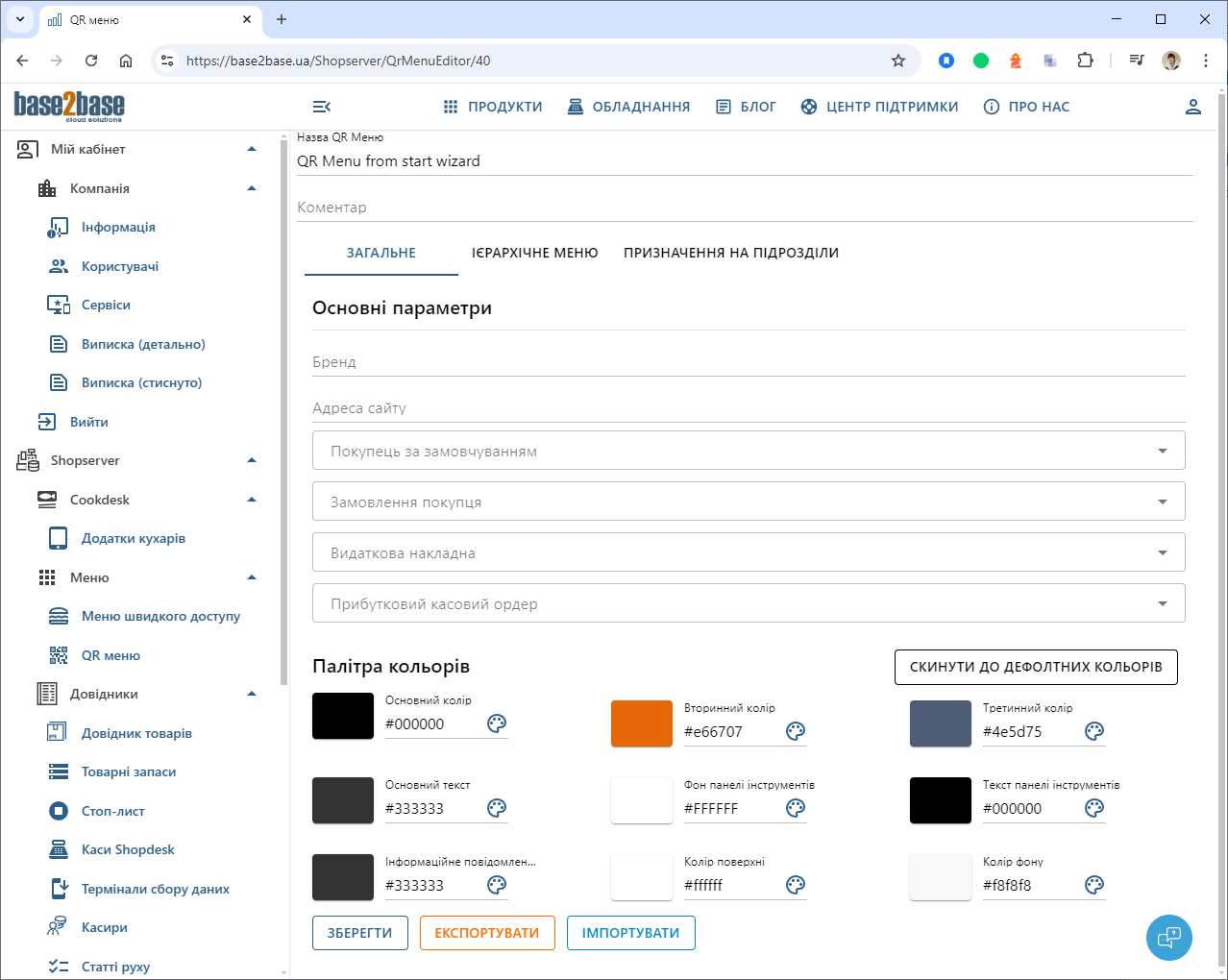
Перейдемо на вкладинку "Ієрархічне меню".
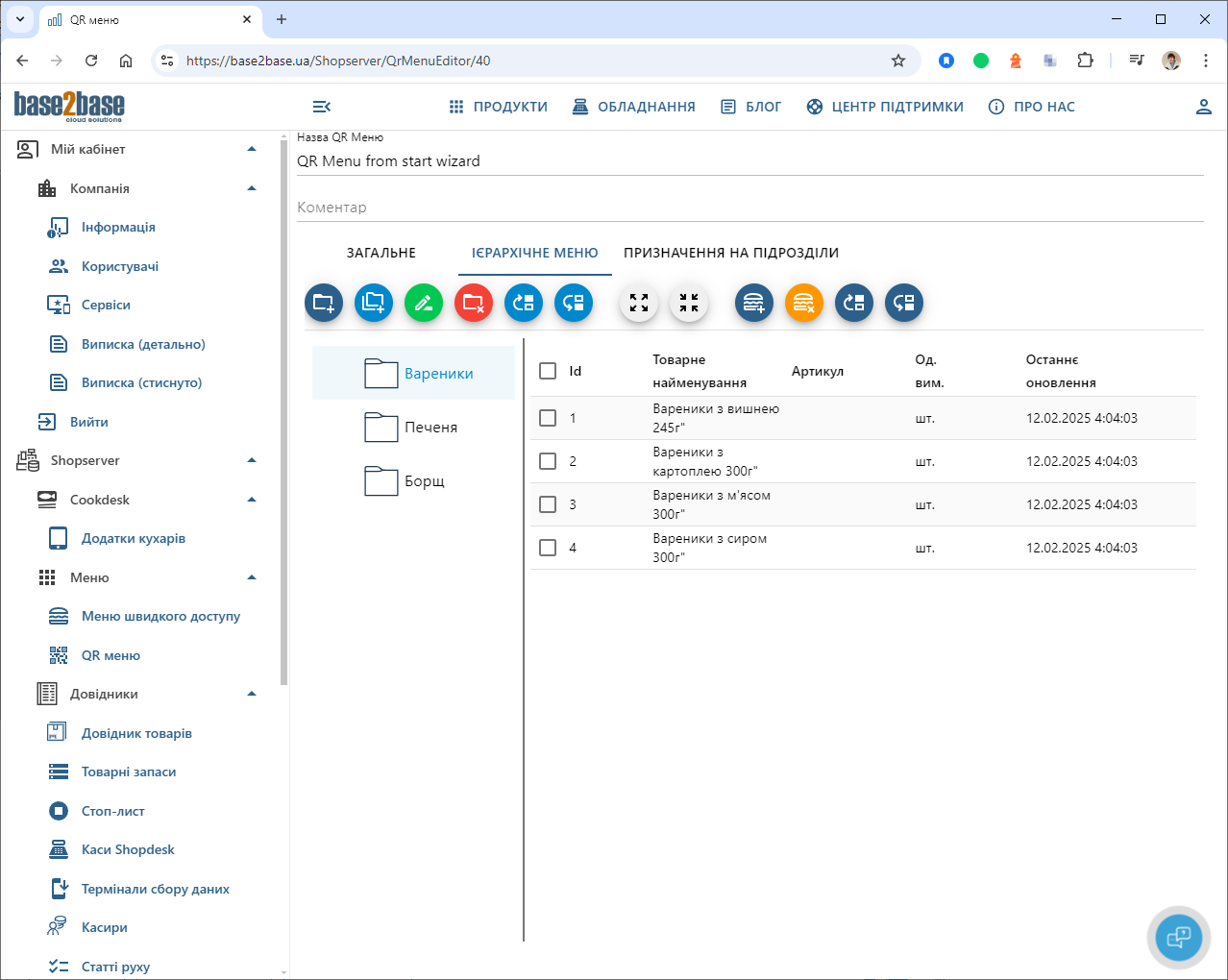
Тут ми маємо розвинений редактор, де можемо створювати нові пункти меню, та підпунки в цих пунктах. На початку роботи обмежимось одним рівнем групування.
Щоб надрукувати наші QR коди, які будуть сканувати покупці, перейдемо на вкладинку "Призначення на підрозділи".
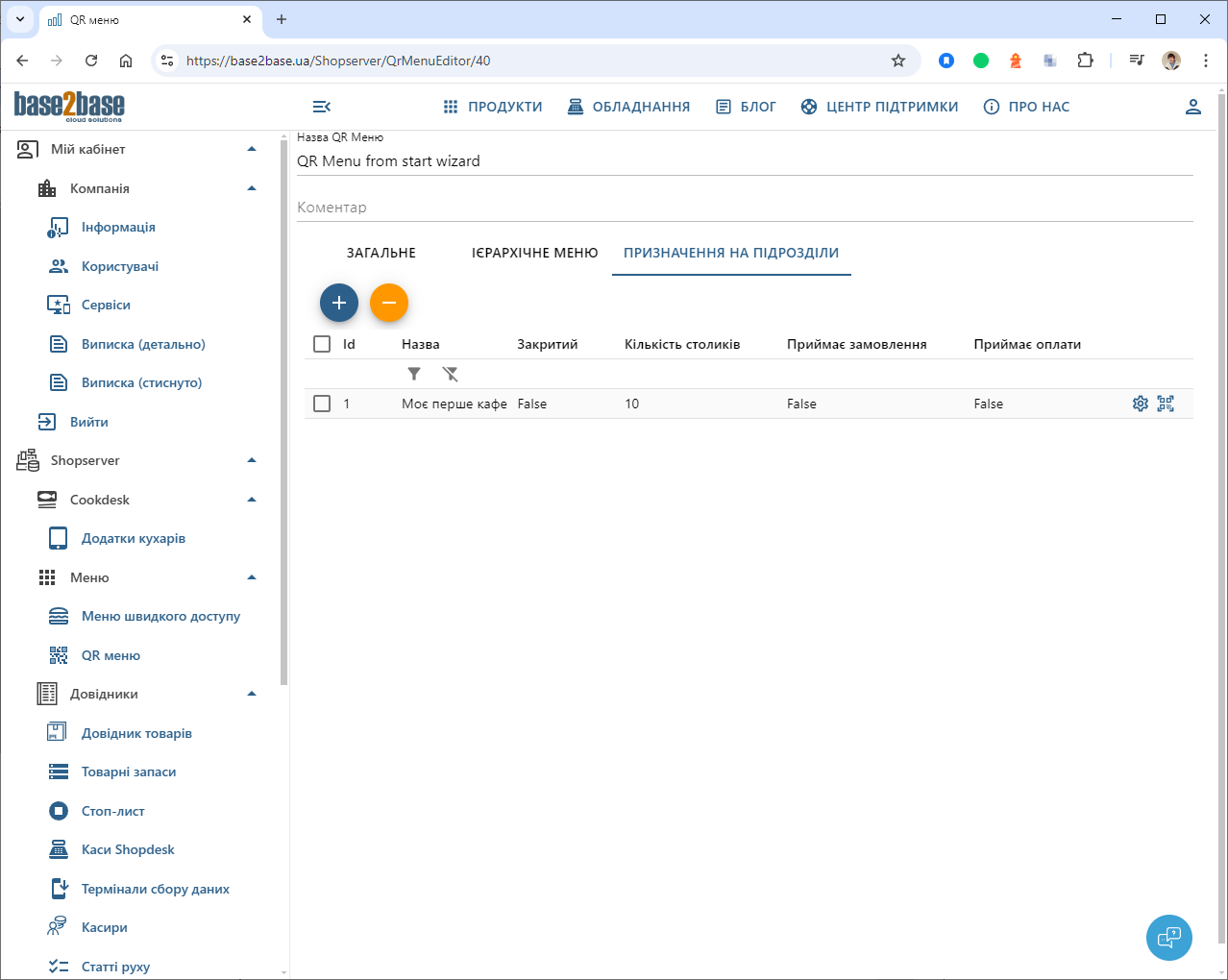
Під підрозділом компанії в даному випадку мається на увазі наше кафе.
Хоча в компанії може бути багато різних підрозділів різних типів, як то магазини, ресторани, навіть оптові склади, тому використовується така загальна назва, як підрозділи.
Можемо встановити кількість столиків нашого закладу, для цього натиснемо на кнопку .
.
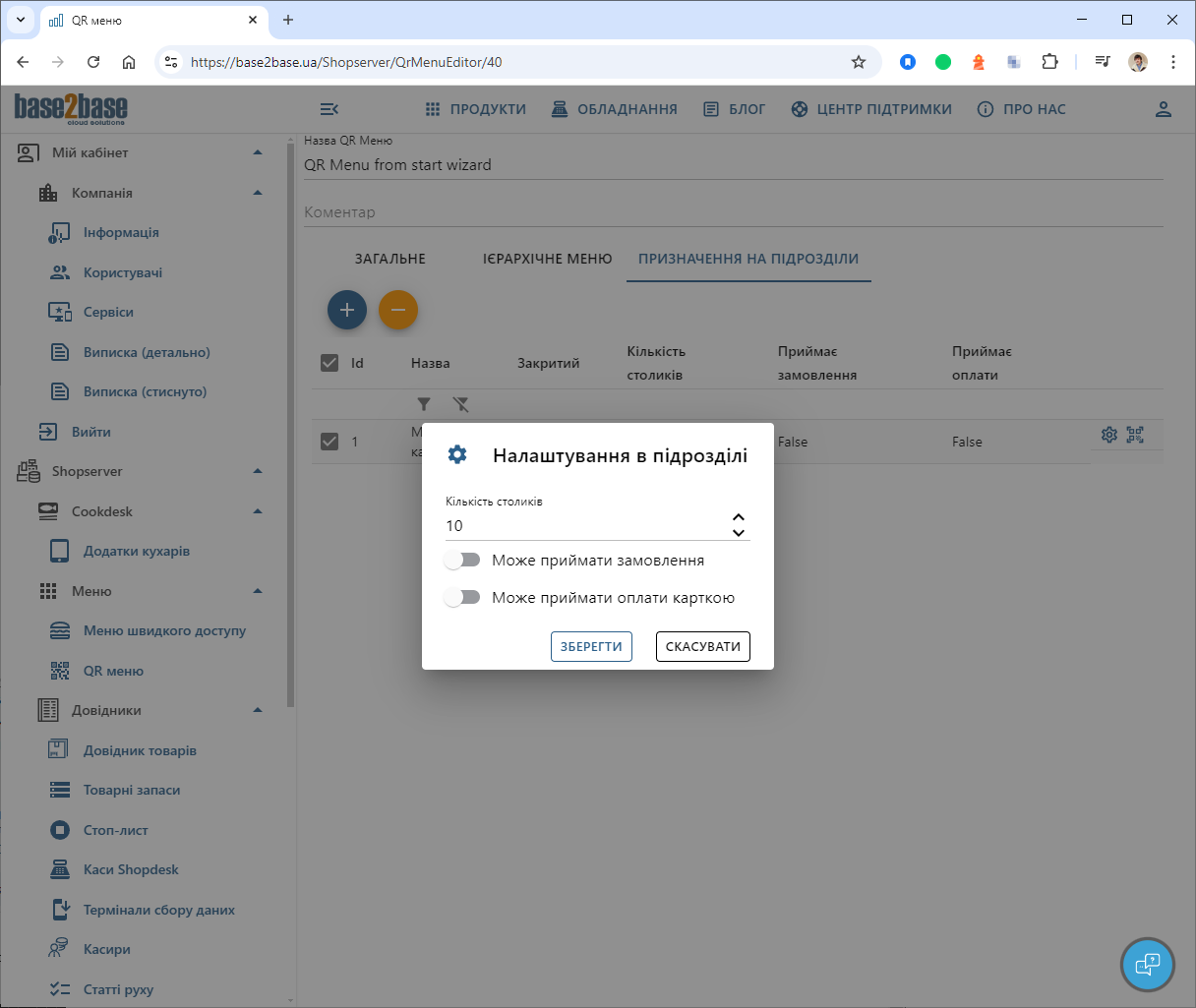
Встановлюємо потрібну кількість столиків і тиснемо "Зберегти".
Прийшла черга роздрукувати QR коди
В кінці рядка з підрозділом натиснемо на кнопку
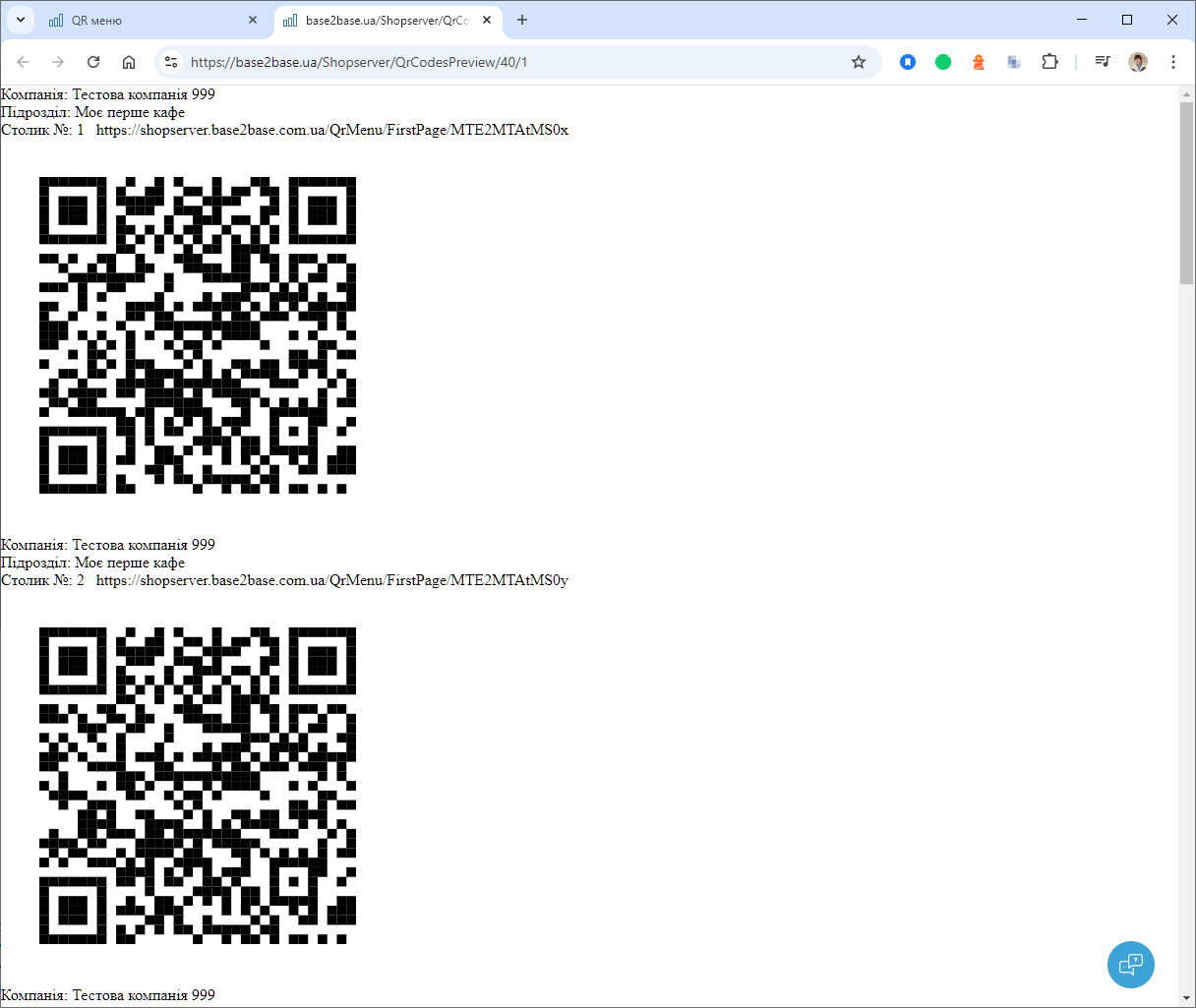
Буде роздрукована така кількість qr-кодів, яка відповідає кількості столиків цього закладу. Кожен qr-код унікальний і відповідає номеру столика.
Перевірка роботи QR Меню
Ми вже можемо відсканувати будь який QR-код прямо з екрану. Вмикаємо камеру на телефоні, наводимо і тиснемо на запропоноване посилання.
Бачимо готове сформоване QR Меню для відвідувачів, яким і вони, і ви (як власник закладу) можете користуватись абсолютно безкоштовно.
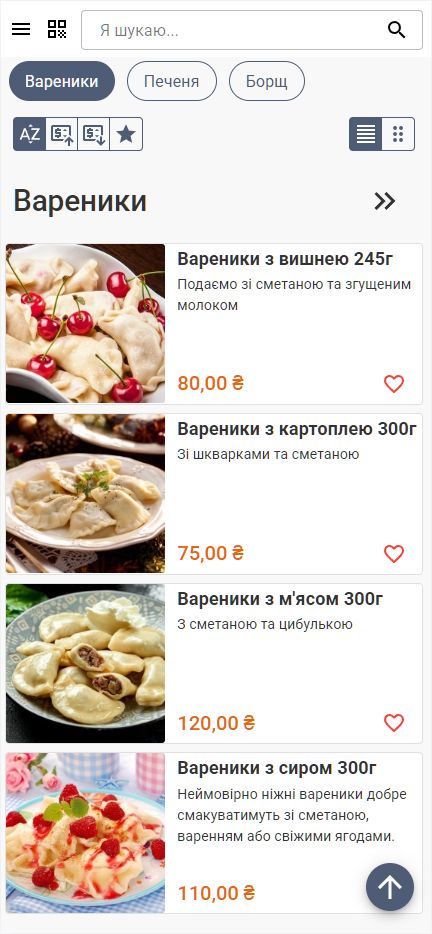
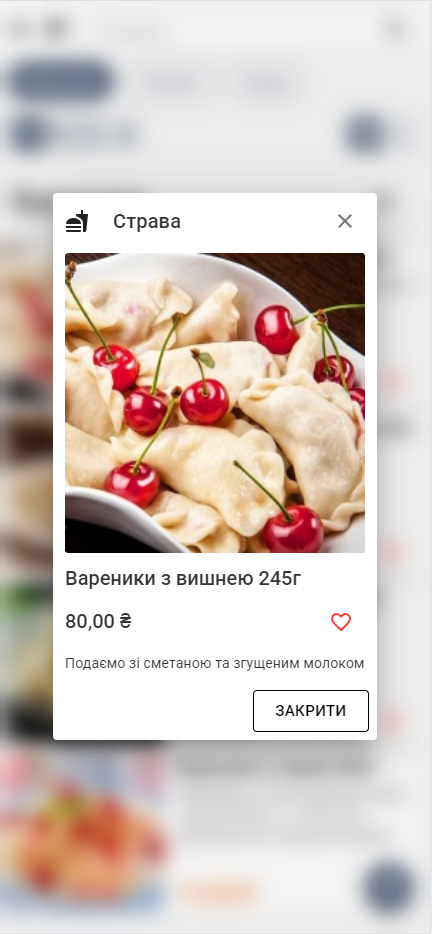
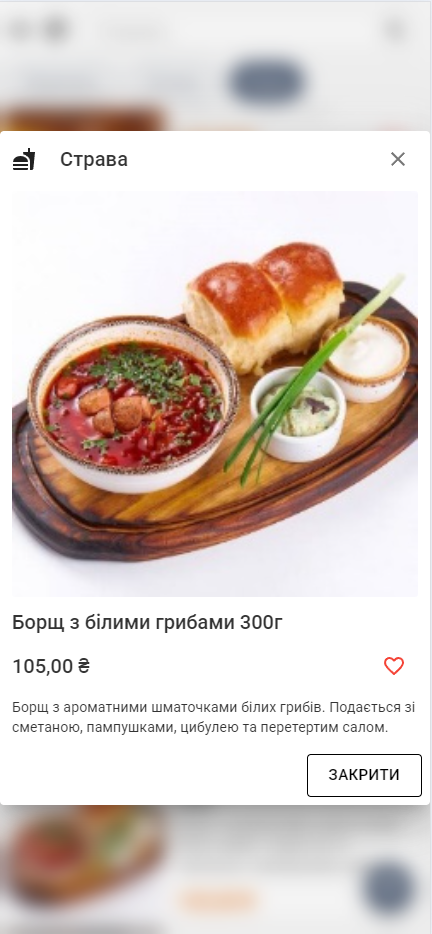
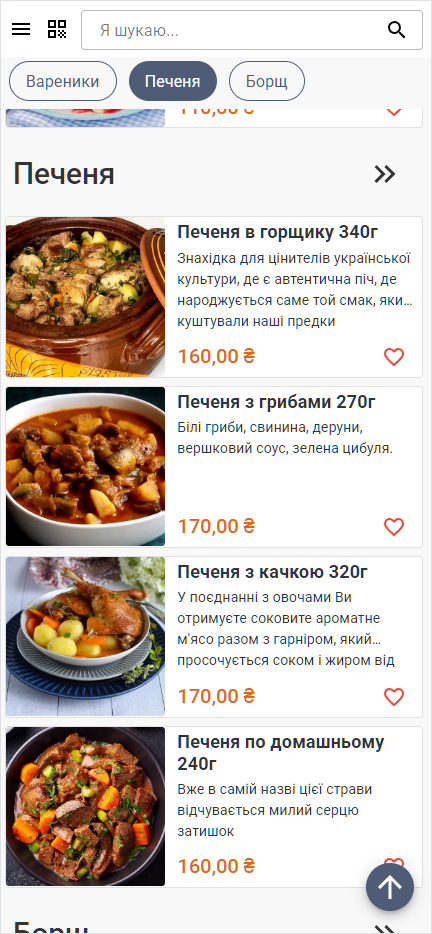
Демностраційний ролик Base2Base QR Меню. Відображає перелік страв, з детальним переглядом, групи страв, маркетингові акції та можливість замовлення
Прийом замовлень
Використання нашого QR Меню є абсолютно безкоштовним.
Після того, як запрацює QR Меню, можна переходити до наступного етапу - вбудовування QR меню в бізнес-процеси закладу.
Щоб відвідувач міг сам створити замовлення, а ще краще одразу сплатити його карткою, а ще краще - забрав це qr-меню з собою в телефоні, встановивши його як додаток (там є така опція, і в телефоні вона клієнту пропонується). І тоді клієнт може робити замовлення віддалено і отримувати доставку. Варіантів багато - від вбудовування QR-меню у вже існуючі автоматизовані процеси, до повної автоматизації закладу під ключ продуктами компанії Base2Base.
Запуск повного циклу
Розглянемо приклад повного циклу впровадження обліку у вашому бізнесі.
Запуск облікової системи
Встановлюється облікова система Trade Control Utility, яка дозволяє вести товарний та фінансовий облік вашого бізнесу. В тому числі облік виробництва за техкартами. Як варіант, ви можете використовувати власну облікову систему, наприклад, 1С, вона ж BAS. Дізнайтесь більше про інтеграцію зовнішніх облікових систем. Облікова система вивантажує дані по товарах та залишках на касовий сервер Shop Server, а з касового сервера отримує документи замовлень та чеків. Для Trade Control Utility така інтеграція вже вбудована.
Програма для кухаря
Встановлюється програма для кухаря Cookdesk, яка повідомляє кухарю замовлення на виготовлення, а кухар повідомляє систему про готовність страв. Покупець у QR Меню одразу бачить зміну статусу свого замовлення.
Програма для каси
Встановлюється робоче місце касира Shopdesk для оплати замовлень та проведення чеків у випадку самовивозу покупцем.
Організація робочого місця
Натисніть на відео та увімкніть звук

Andriy Kravchenko
Admin, Writer, File Uploader
Останнє оновлення:
9/20/2026 5:24:30 PM
2427
Прикріплені файли