
Імпорт накладної з Excel
Маємо доволі типову ситуацію, коли постачальник надіслав нам товар, а разом із ним — накладну в форматі Microsoft Excel. Документ вже є в електронному вигляді і набирати його вручну абсолютно нераціонально. Для цього був створений спеціальний інструмент.
Подивимось, як це реалізовано у програмі для обліку товарів Trade Control Utility.
Створення прибуткової накладної
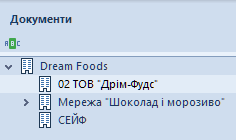
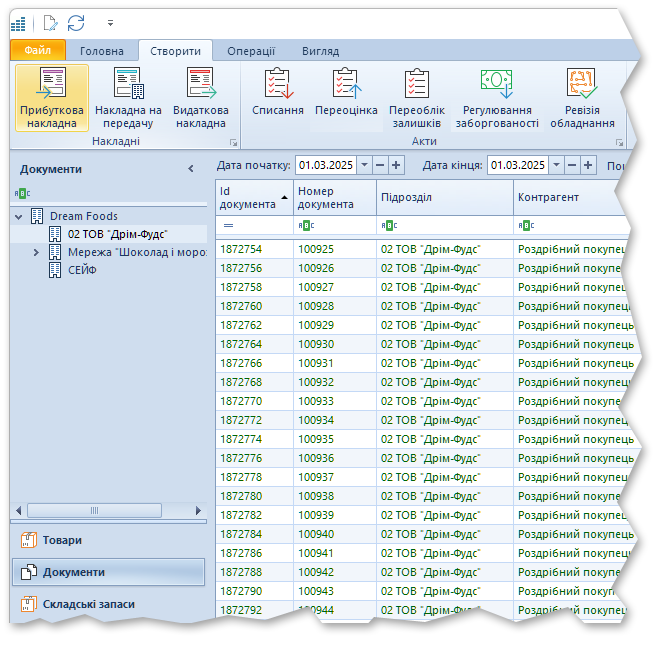
Буде відкрито редактор прибуткової накладної, де на лівій бічній панелі ми вкажемо потрібні параметри.
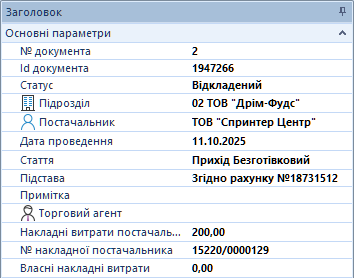
Заголовок накладної
Імпорт товарної частини
Оскільки заголовок накладної може мати довільний формат, простіше декілька параметрів — номер документа, дату, постачальника та підставу — набрати вручну. Це зменшить кількість похибок та помилок.
Тепер запустимо команду «Майстер імпорту з Excel».
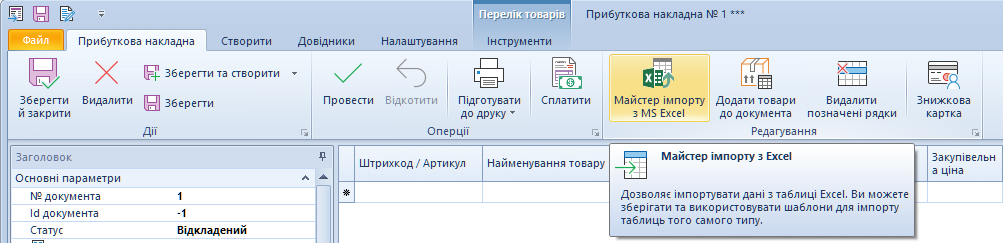
Відкриється майстер імпорту.
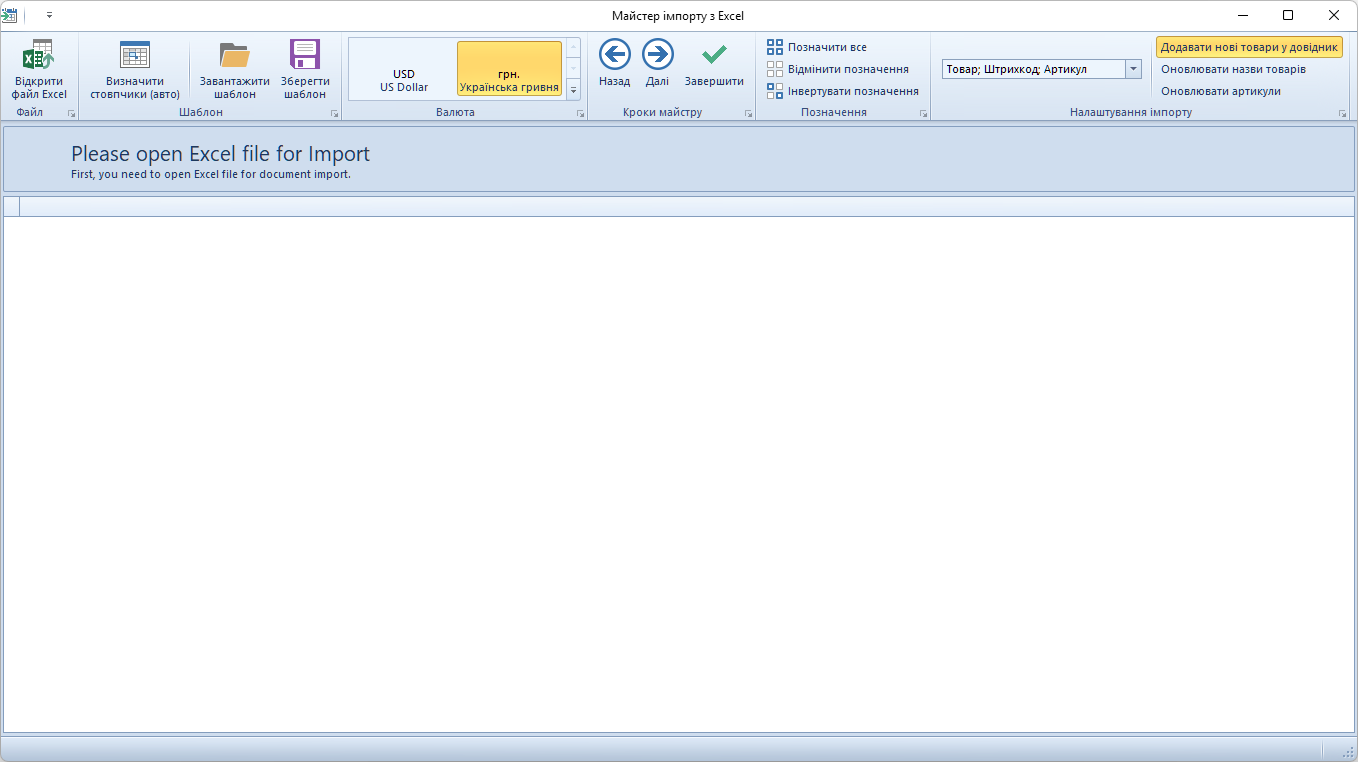
Завантаження файлу Excel
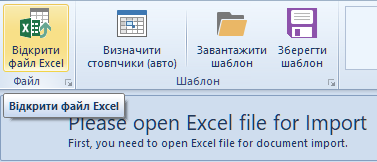
Викличемо команду «Відкрити файл Excel».
Через стандартний діалог відкриття файлу обираємо потрібний файл Excel і тиснемо OK.
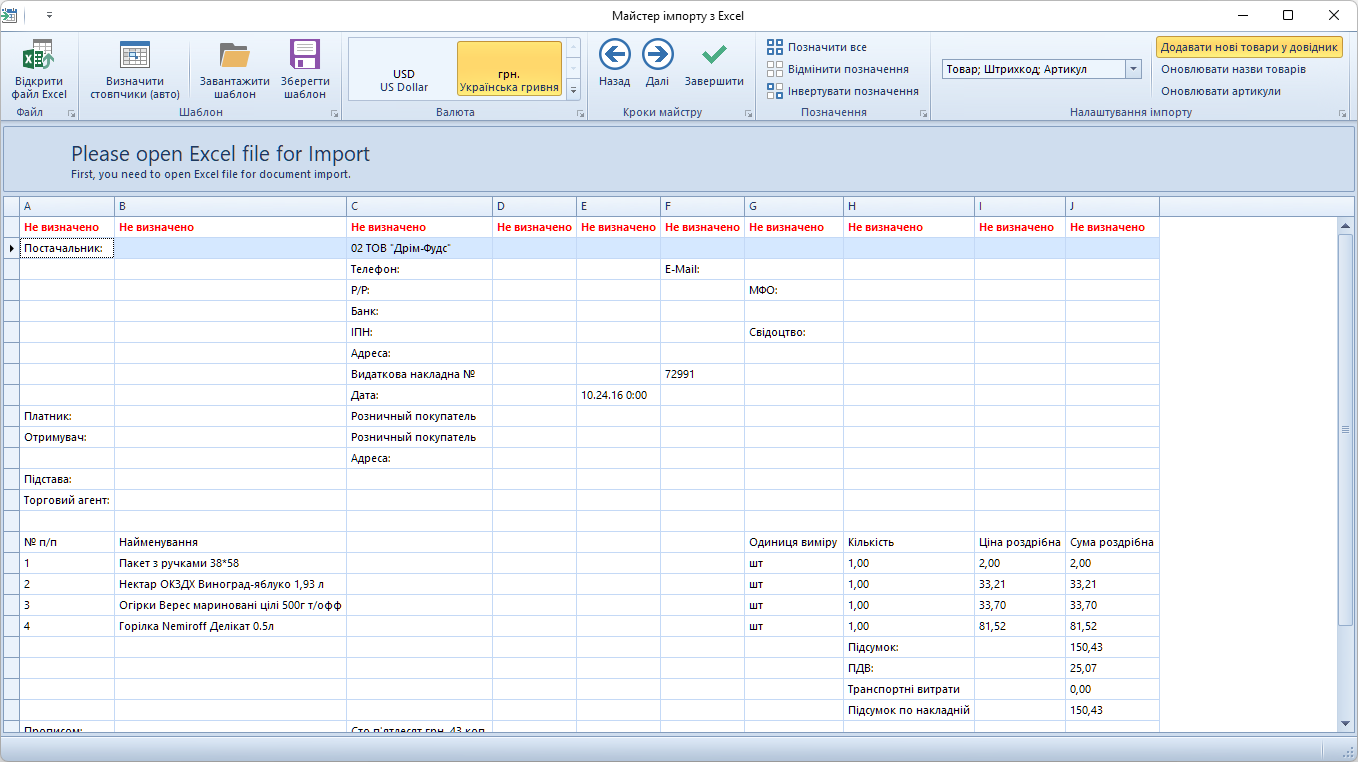
Завантажилась таблиця. Тепер потрібно вказати системі, в яких стовпчиках знаходяться назви товарів, кількості, ціни та інші дані.
Визначення стовпчиків
У верхньому рядку таблиці майстра імпорту для кожного потрібного стовпчика обираємо, які дані він містить: назву товару, кількість, ціну тощо.
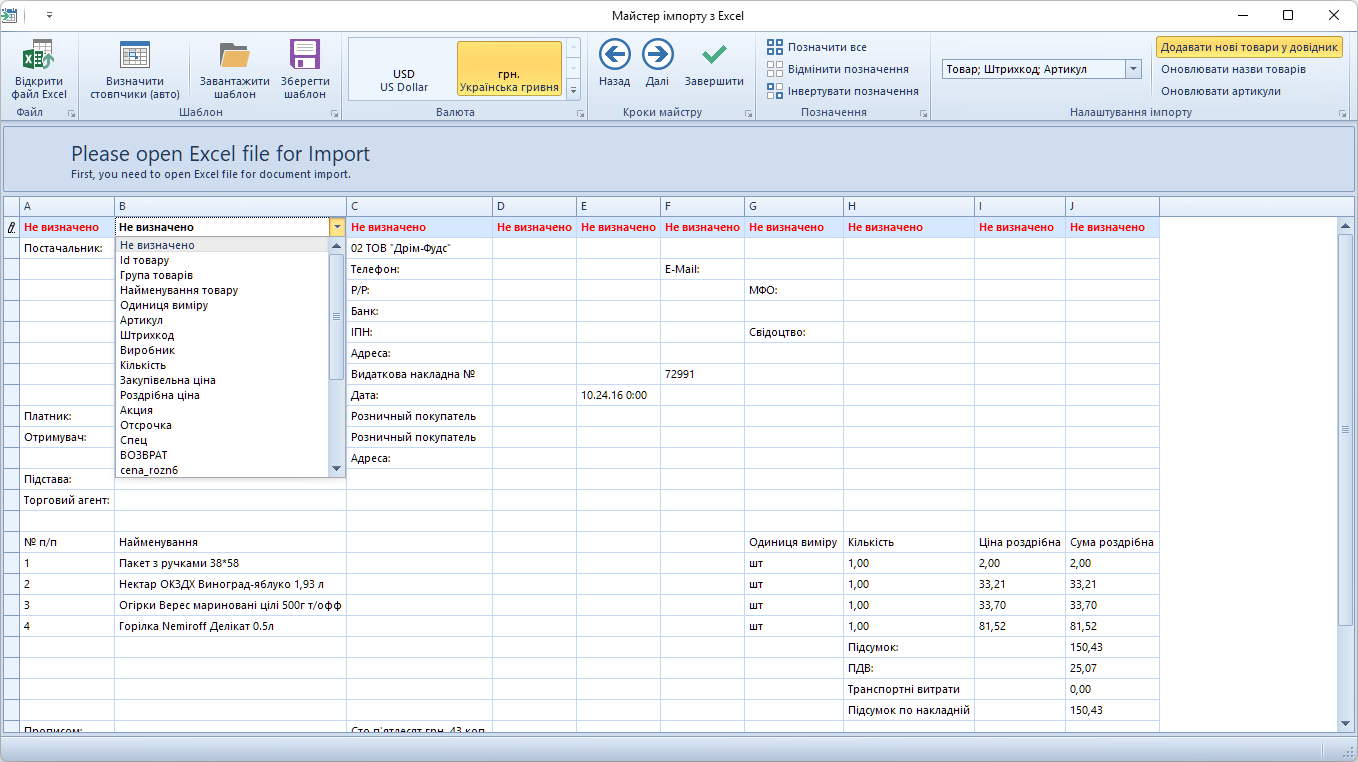
Стовпчики обрані. Зараз зручно зберегти шаблон . Збережемо шаблон у файлі з певним ім'ям, і наступного разу можна не обирати стовпчики вручну для цього постачальника.
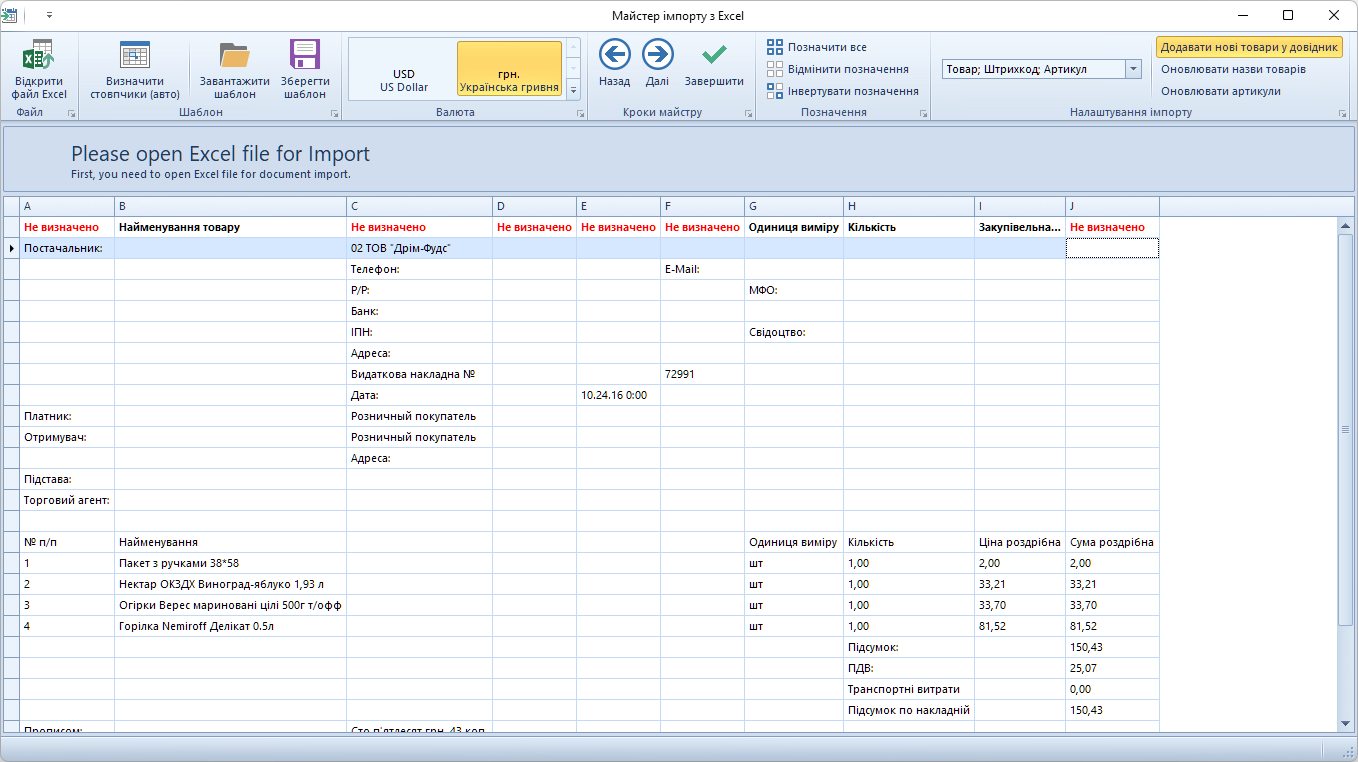
Коли обрані потрібні стовпчики, тиснемо команду «Далі» .
Визначення рядків
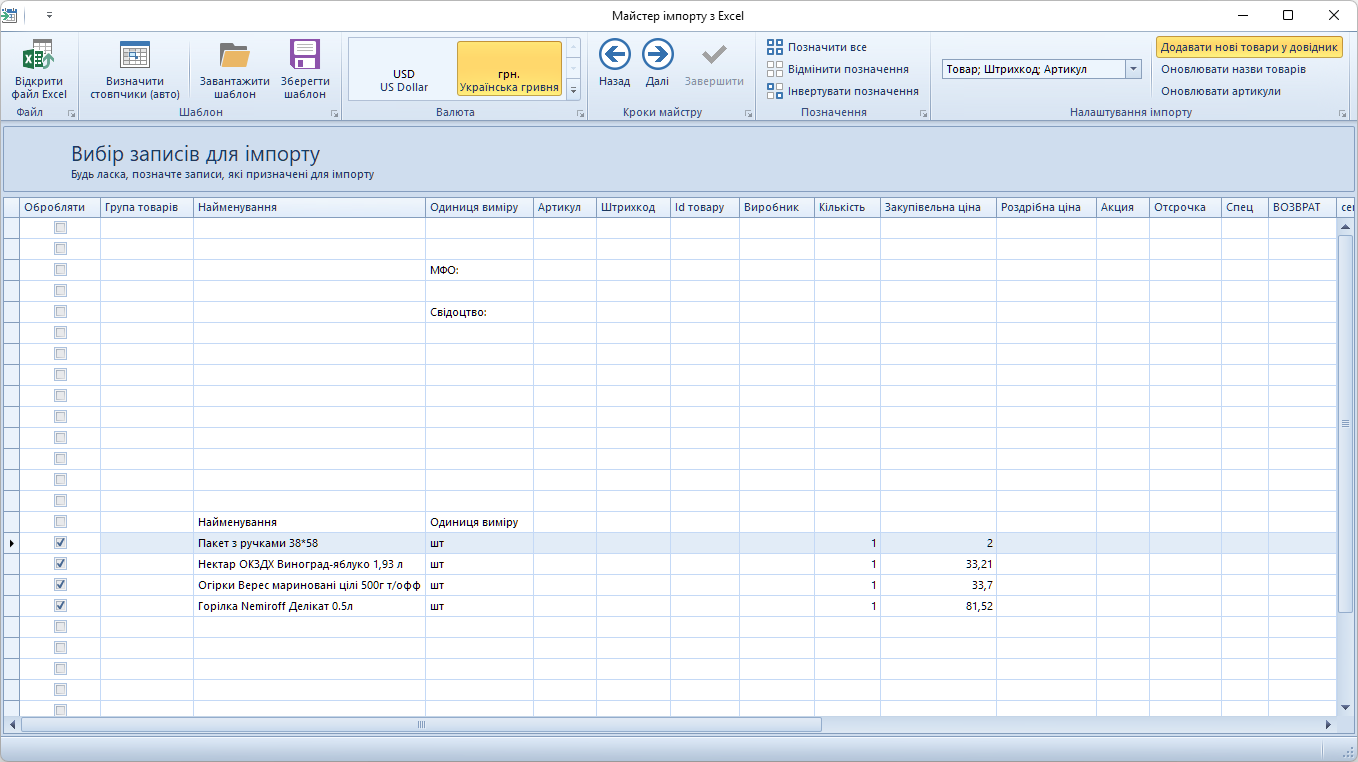
Зазвичай система добре автоматично визначає вміст, але якщо потрібно, можна зняти позначки з небажаних рядків.
Знову тиснемо «Далі».
Завершення розпізнавання
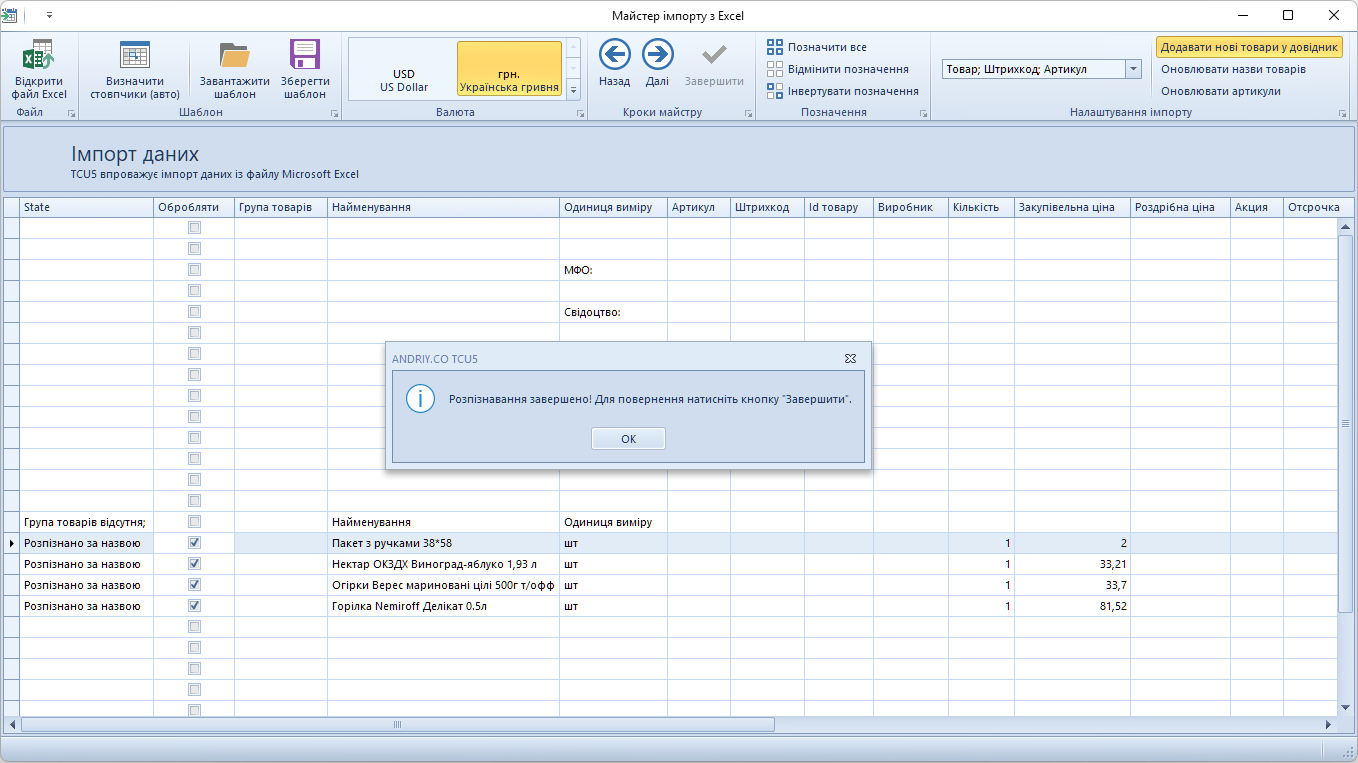
Розпізнавання завершено, ми бачимо результат імпорту для кожного рядка. Тиснемо «OK» у повідомленні, після чого викликаємо команду «Завершити» на стрічці .
Коригування накладної
Товари успішно імпортовано. Червоним позначено рядок, у якому закупівельна ціна перевищує ціну продажу. Перевірте правильність імпортованих цін. Якщо дані правильні, скоригуйте ціну продажу відповідно до потрібної націнки.
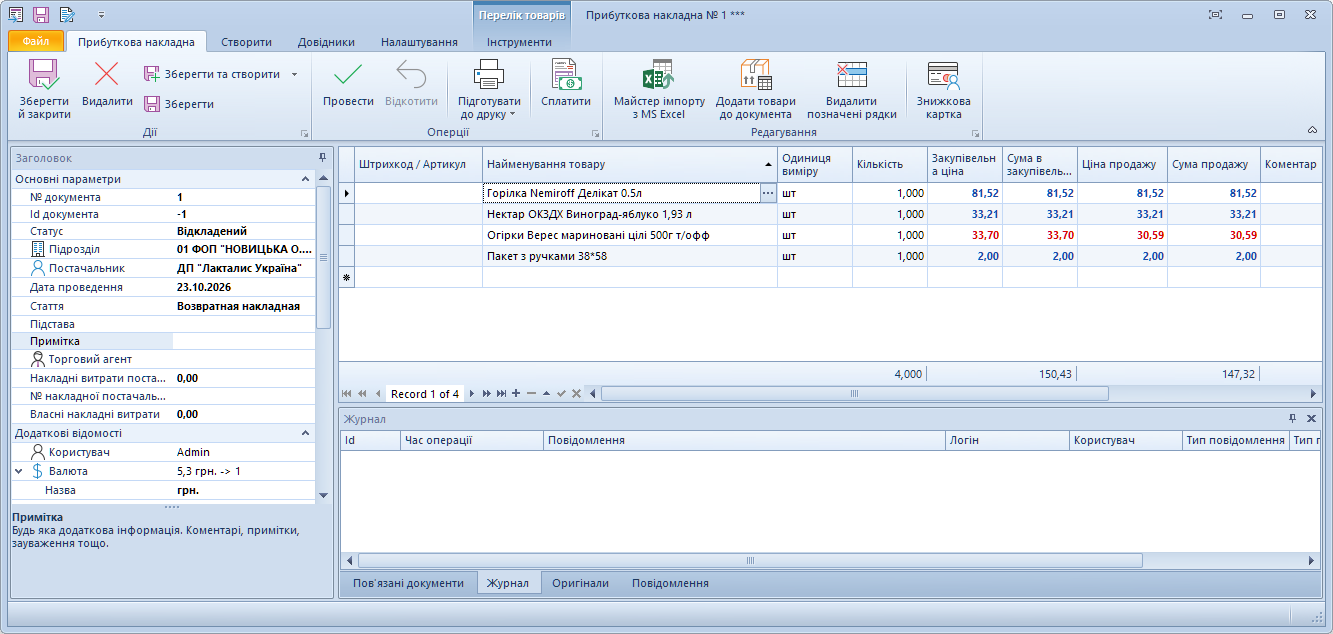
Після імпорту перевірте назви товарів, кількість, закупівельні ціни та загальну суму накладної за документом постачальника.
Далі проведіть накладну відповідною командою «Провести», і товарні запаси потраплять на склад.
Наступного разу, щоб не обирати стовпчики вручну, можна виконати команду «Завантажити шаблон» і типи стовпчиків підставляться автоматично.
Особливості роботи майстра імпорту
Довідник товарів
Майстер імпорту може визначати товар за штрих-кодом, артикулом чи назвою. Пріоритет визначення товару налаштовується вибором алгоритму розпізнавання. Наприклад, у накладній вказано артикули, але у вас із постачальником назви тих самих товарів розрізняються.
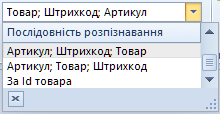
У цьому випадку варто обрати визначення товару за артикулом.
Якщо товар не знайдено, майстер імпорту додасть нове товарне найменування до товарного довідника. У цьому випадку в результатах імпорту з'явиться відповідний запис.
Запитання-відповіді
Як імпортувати накладну з Excel у Trade Control Utility?
У розділі «Документи» оберіть торгову точку або склад і створіть прибуткову накладну. Заповніть її заголовок, запустіть команду «Майстер імпорту з Excel» та відкрийте файл постачальника. Визначте відповідність стовпчиків, перевірте вибрані рядки й завершіть роботу майстра. Після імпорту перевірте дані та проведіть накладну командою «Провести».
Чи потрібно вручну вводити номер накладної, дату та постачальника?
У наведеному способі імпорту номер документа, дату, постачальника та підставу вказують вручну в заголовку прибуткової накладної. Товарну частину завантажують із файлу Excel. Це дозволяє працювати з документами постачальників, у яких заголовки оформлені по-різному.
Як вказати, у яких стовпчиках Excel знаходяться назви товарів, кількість і ціни?
Після відкриття файлу Excel у верхньому рядку таблиці майстра імпорту для кожного потрібного стовпчика оберіть тип даних, які він містить: назву товару, кількість, ціну тощо. Після визначення відповідності стовпчиків натисніть «Далі».
Як зберегти налаштування імпорту для наступних накладних постачальника?
Після визначення відповідності стовпчиків у майстрі імпорту з Excel виконайте команду «Зберегти шаблон» і збережіть шаблон у файлі. Під час наступного імпорту виконайте команду «Завантажити шаблон». Якщо розташування стовпчиків у накладній постачальника не змінилося, повторно обирати їхні типи не потрібно. Перед продовженням перевірте правильність підставлених налаштувань.
Як виключити зайві рядки з імпорту накладної?
На кроці визначення рядків майстра імпорту з Excel перевірте автоматично встановлені позначки. Зніміть позначки з рядків, які не потрібно переносити до прибуткової накладної, і натисніть «Далі».
Як програма визначає, якому товару з довідника відповідає рядок накладної?
Майстер імпорту з Excel може визначати товар за штрих-кодом, артикулом або назвою. Пріоритет пошуку задається вибором алгоритму розпізнавання. Оберіть алгоритм відповідно до даних у накладній постачальника та вашому довіднику товарів.
Як імпортувати товари, якщо їхні назви у постачальника відрізняються від назв у моєму довіднику?
Якщо в накладній Excel і вашому довіднику для тих самих товарів збігаються артикули, оберіть у майстрі імпорту алгоритм визначення товару за артикулом. У такому випадку відмінності в назвах не заважатимуть зіставленню товарів за артикулом.
Що станеться, якщо під час імпорту товар не знайдено в довіднику?
Якщо майстер імпорту з Excel не знайде товар за обраним алгоритмом розпізнавання, він додасть нове товарне найменування до довідника. У результатах імпорту з'явиться відповідний запис. Якщо товар уже є у вашому довіднику, перевірте відповідність стовпчиків та обраний алгоритм розпізнавання, щоб уникнути створення дубліката.
Чому після імпорту рядок накладної позначений червоним?
У показаному прикладі червоним позначено рядок прибуткової накладної, у якому закупівельна ціна перевищує ціну продажу. Перевірте правильність імпортованих цін і відповідність стовпчиків. Якщо дані правильні, скоригуйте ціну продажу відповідно до потрібної націнки.
Що перевірити після імпорту накладної з Excel?
Після завершення майстра імпорту перевірте відповідність товарів вашому довіднику, кількість, закупівельні ціни та загальну суму накладної за документом постачальника. Також перевірте ціни продажу й повідомлення про створення нових товарних найменувань. Після перевірки та виправлення даних проведіть прибуткову накладну.
Чому після імпорту накладної товар ще не з'явився на складі?
Завершення майстра імпорту з Excel заповнює товарну частину прибуткової накладної. Щоб товари були оприбутковані на обрану торгову точку або склад, після перевірки даних потрібно виконати команду «Провести» в редакторі накладної.
Корисні посилання
- Прибуткова накладна — заповнення реквізитів, перевірка підсумків, проведення та оплата накладної.
- Довідник товарів — організація товарних найменувань, груп, одиниць виміру, штрих-кодів та артикулів.
- Робота з цінами у Trade Control Utility — налаштування націнки та формування цін продажу під час надходження товарів.
- Товарні документи — спільні можливості редактора, робота з переліком товарів і журналом проведення.
- Пакетна переоцінка товарів. Імпорт з Excel — завантаження нових цін із таблиці Excel для переоцінки товарів на кількох торгових точках.

Andriy Kravchenko
Admin, Writer, File Uploader
Останнє оновлення:
10/24/2026 6:57:30 PM
241