
Призначені завдання у Trade Control Utility: автоматичне створення та проведення документів
Trade Control Utility має механізм призначених завдань. Він потрібен для операцій, які повинні виконуватись регулярно або у точно визначений час. Це можуть бути службові облікові операції, автоматичне створення пакетів документів, проведення вже підготовленого пакету або відправлення повідомлень відповідальним користувачам.
Ідея проста: користувач один раз налаштовує завдання, вказує його параметри та розклад, а далі система сама контролює момент запуску. Коли настає потрібний час, фоновий сервіс запускає завдання, створює потрібний пакет документів або виконує іншу дію, після чого фіксує результат виконання.
У цій статті розглянемо, які призначені завдання є в Trade Control Utility, як вони створюються, як запускаються і які результати після себе залишають. Детальну логіку пакетів документів ми розглянемо окремо, тому тут будемо говорити про них тільки на рівні загального результату.
[Місце для скріншоту]
Зміст
- Що таке призначене завдання
- Як працює запуск завдань
- Розклад запуску: одноразово, щоденно, щотижнево, щомісячно
- Загальні параметри завдання
- Типи призначених завдань
- Виправлення від'ємних залишків у партіях
- Виправлення від'ємних залишків на складі
- Списання природних втрат
- Компенсація товарних залишків
- Ревізія Z-звітів
- Проведення пакету документів
- Як створити призначене завдання
- Як перевірити результат виконання
- Практичні зауваження
- Висновки
Що таке призначене завдання
Призначене завдання — це збережена в системі інструкція: що саме потрібно зробити, коли це потрібно зробити і з якими параметрами.
Наприклад, можна створити завдання, яке щодня після завершення торгового дня буде списувати природні втрати по вибраних торгових точках. Або завдання, яке раз на тиждень буде створювати документи для виправлення від'ємних залишків. Або завдання, яке щодня перевірятиме Z-звіти та надсилатиме відповідальним користувачам результати ревізії.
У ручному режимі всі ці дії також можна виконувати окремо. Але ручний режим залежить від людини: оператор повинен згадати про операцію, відкрити потрібний розділ, створити документ або пакет, заповнити параметри, провести документи. Призначене завдання прибирає з цього процесу зайві ручні кроки.
Важливо розуміти, що призначене завдання — це не сам документ. Це правило або сценарій, за яким система може створити документи, пакет документів або виконати іншу службову дію.
Як працює запуск завдань
Після збереження призначеного завдання система розраховує час його наступного запуску. У списку завдань можна побачити статус, тип завдання, тип запуску, дату останнього запуску, дату останнього завершення і час наступного запуску.
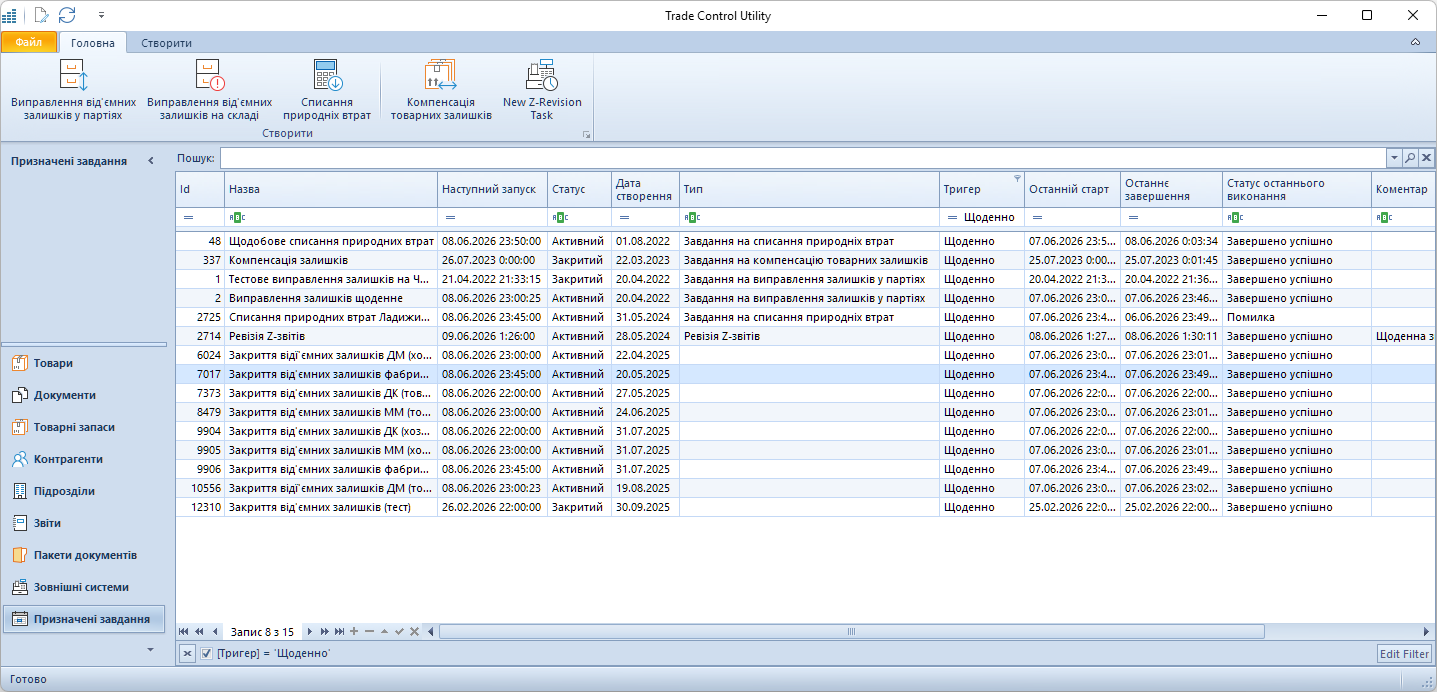
Сам запуск виконує фоновий сервіс. Він періодично перевіряє, чи є активні завдання, для яких вже настав час виконання. Якщо таке завдання знайдено, система запускає його, виконує внутрішню логіку і записує результат.
Після виконання в завданні оновлюються службові поля: дата останнього запуску, дата останнього завершення, статус останнього виконання. Якщо під час виконання виникла помилка, система зберігає повідомлення про помилку. Це важливо для діагностики: завдання не просто «не спрацювало», а залишає в системі інформацію про те, що саме пішло не так.
Розклад запуску: одноразово, щоденно, щотижнево, щомісячно
Для призначених завдань використовується розклад запуску. У Trade Control Utility передбачено кілька варіантів.
Одноразовий запуск використовується, коли завдання потрібно виконати один раз у конкретний момент часу. Після виконання такий запуск вважається завершеним.
Щоденний запуск підходить для операцій, які треба виконувати кожного дня. Наприклад, щоденне списання природних втрат або щоденна ревізія Z-звітів.
Щотижневий запуск використовується для операцій, які достатньо виконувати раз на тиждень. Наприклад, регулярна службова корекція залишків перед плановим контролем.
Щомісячний запуск підходить для операцій, які виконуються раз на місяць: наприклад, службові обробки перед закриттям періоду або внутрішнім контролем.
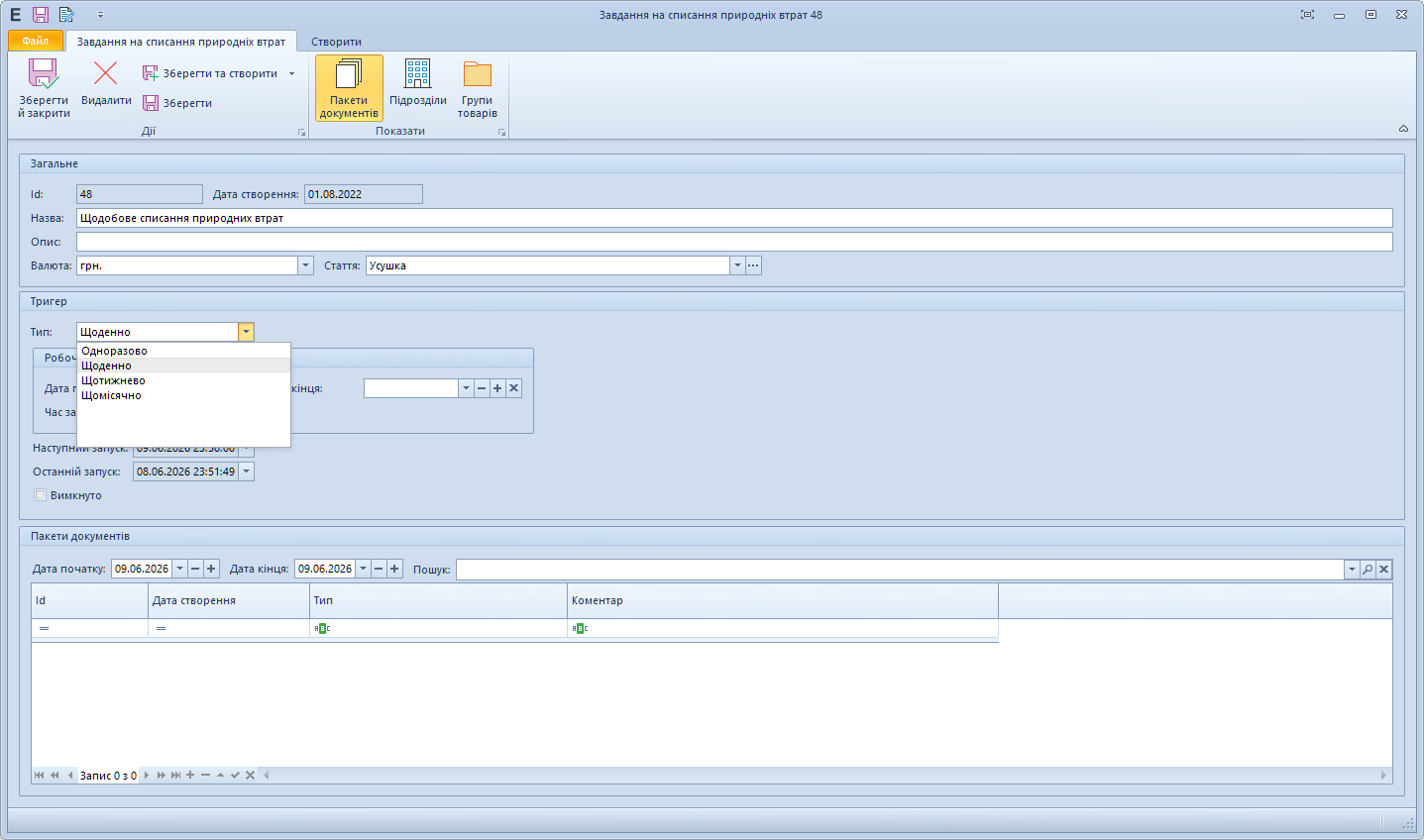
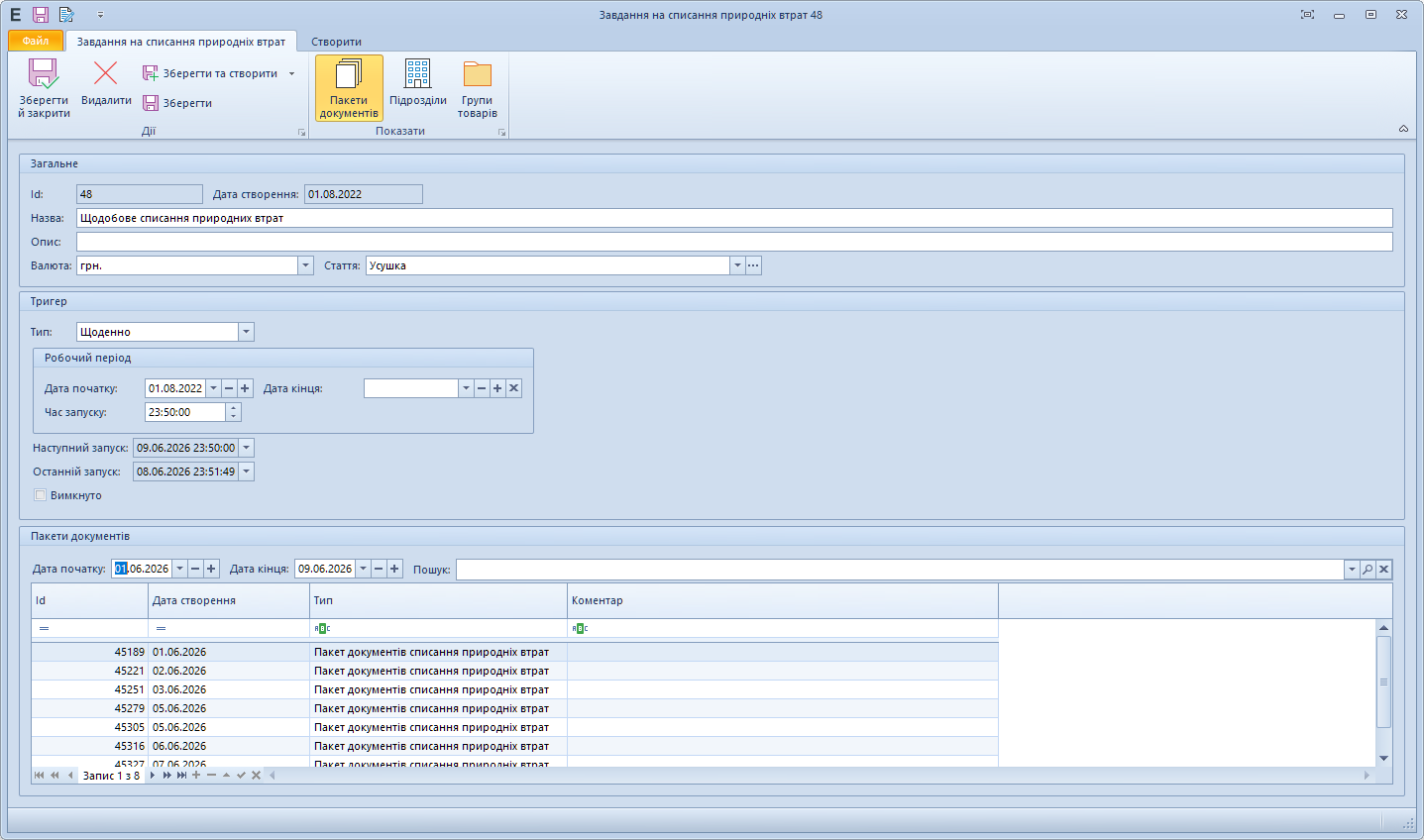
Для періодичних запусків зазвичай вказується дата початку, час запуску і, за потреби, дата завершення дії розкладу. Якщо дату завершення не вказувати, завдання може працювати постійно, доки його не вимкнуть або не змінять.
Загальні параметри завдання
У різних типів завдань є свої специфічні параметри. Але частина налаштувань спільна майже для всіх.
Насамперед це назва завдання. Її краще задавати так, щоб потім було зрозуміло, що саме робить завдання. Наприклад, не просто «Списання», а «Щоденне списання природних втрат по м'ясних точках».
Також є опис. Це необов'язкове поле, але воно корисне, коли в компанії багато завдань. В описі можна вказати, для чого створене завдання, хто його налаштував, які торгові точки або групи товарів воно обробляє.
Для завдань, які створюють пакети документів, зазвичай вказується валюта і тип господарської операції. Валюта потрібна для документів, а тип операції визначає економічний зміст документів, які будуть створені.
Для завдань по торгових точках вказується перелік підрозділів. Це ті торгові точки або склади, для яких система буде створювати документи.
Для завдань, пов'язаних з товарами, можна вказати групи товарів і прапорець «Включати підлеглі групи». Це дозволяє обмежити обробку не всім довідником товарів, а тільки потрібною частиною.
Типи призначених завдань
У Trade Control Utility є кілька основних типів призначених завдань.
| Тип завдання | Що робить | Який результат створює |
|---|---|---|
| Виправлення від'ємних залишків у партіях | Шукає ситуації, коли в партійному обліку виникли від'ємні залишки | Пакет виправлення залишків у партіях, у якому створюються акти корекції |
| Виправлення від'ємних залишків на складі | Шукає від'ємні товарні залишки на торгових точках або складах | Пакет виправлення від'ємних залишків на складі, у якому створюються акти корекції |
| Списання природних втрат | Розраховує природні втрати по товарах, для яких налаштований відповідний відсоток | Пакет списання природних втрат, у якому створюються акти списання |
| Компенсація товарних залишків | Створює переміщення товарів між вказаними підрозділами для компенсації залишків | Пакет передачі товарів для компенсації залишків, у якому створюються накладні переміщення |
| Ревізія Z-звітів | Перевіряє відповідність Z-звітів і касових документів | Не створює пакет документів, а надсилає результати відповідальним користувачам |
| Проведення пакету документів | У визначений час проводить вже створений пакет документів | Не створює новий пакет, а виконує існуючий пакет |
Далі коротко розглянемо кожен тип.
Виправлення від'ємних залишків у партіях
Це службове завдання призначене для виправлення ситуацій, коли в партійному обліку виникають від'ємні залишки.
Партійний облік деталізує залишки не лише по товару і підрозділу, а й по партіях. У складних обмінних сценаріях, після імпорту документів або після виправлень заднім числом може виникнути ситуація, коли загальний залишок виглядає прийнятно, але всередині партій є некоректні від'ємні значення.
Наприклад, провели прибуткову накладну із запізненням, хоча фізично товар надійшов у магазин і продавався весь цей час. Або в процесі виробництва певний інгредієнт був фізично витрачений на більшу кількість виробів, ніж передбачалося за техкартою.
Таке виправлення перерозподіляє залишки з партій з наявною кількістю товару до партій з від'ємним поточним залишком. Загальна кількість товару на точці не змінюється, але партії з від'ємним залишком закриваються в 0 за рахунок партій з наявним залишком.
Завдання створює пакет виправлення залишків у партіях. У пакеті по вказаних торгових точках створюються акти корекції. Якщо по певній точці немає що виправляти, порожній документ не створюється.
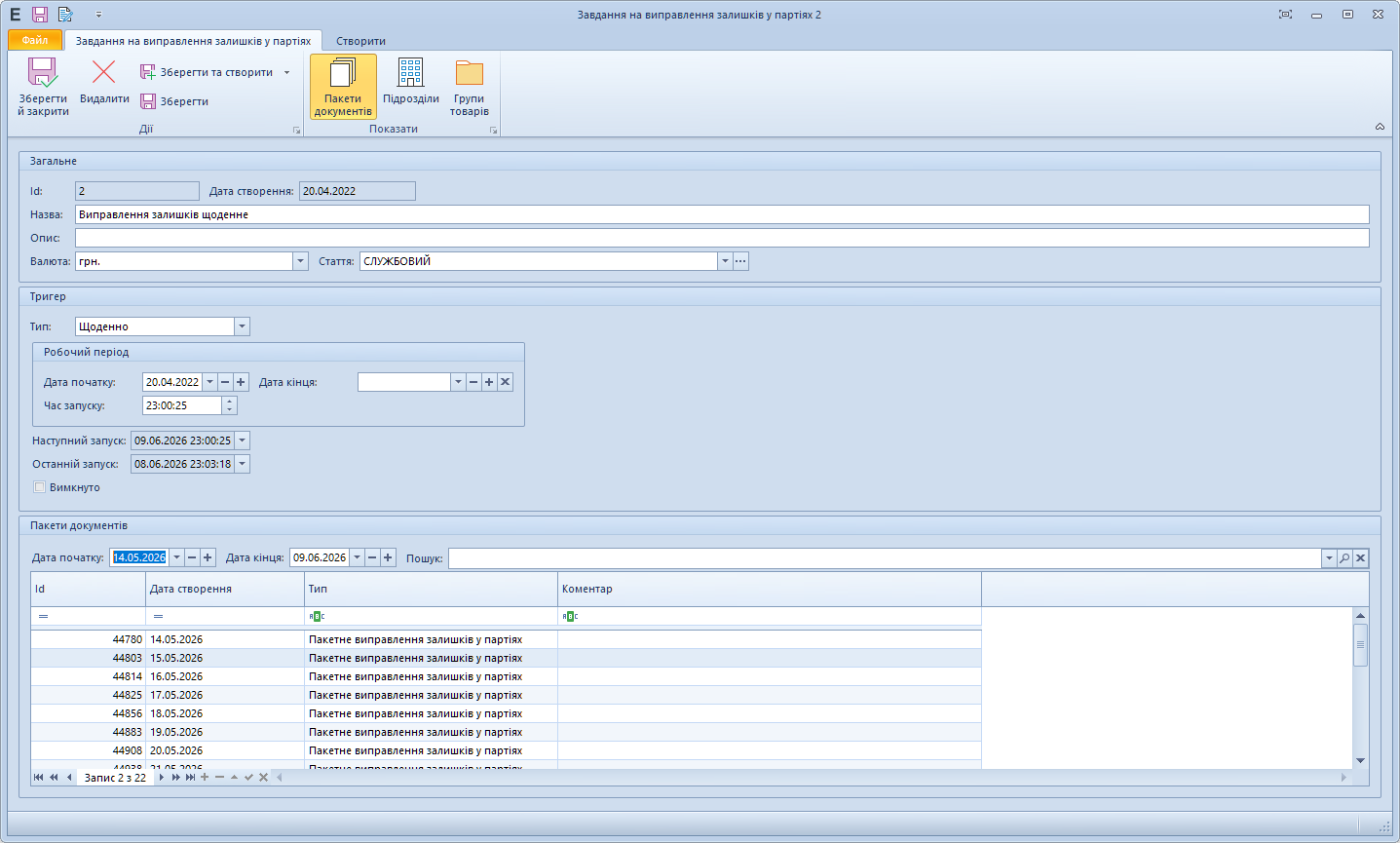
У налаштуваннях такого завдання важливо вказати:
- валюту;
- тип господарської операції;
- перелік торгових точок або складів;
- групи товарів, які потрібно обробляти;
- розклад запуску.
Це завдання краще використовувати як службовий інструмент підтримки коректності обліку, а не як заміну нормальному аналізу причин виникнення від'ємних залишків.
Виправлення від'ємних залишків на складі
Цей тип схожий на попередній, але працює не з партіями, а з товарними залишками на складі або торговій точці.
Якщо в обліку з'явився від'ємний залишок товару, система може автоматично створити пакет виправлення. У пакеті по кожній вибраній торговій точці формується акт корекції. Документ створюється тільки тоді, коли є реальні рядки для виправлення.
Зазвичай потрібен під час обліку харчового виробництва, коли утворюються незначні від'ємні залишки інгредієнтів, що використовуються для виготовлення виробів. Наприклад, на кінець робочого дня утворився залишок в -20 грам борошна, чи -15 грам цукру. В реальності ні борошна ні цукру фізично немає. Ці незначні відхилення в кінці робочої зміни варто закривати в 0, щоб після отримання нової партії інгредієнтів, (наприклад, отримали борошна 50кг), не спотворювали залишок на початок робочого дня (щоб новий загальний залишок не склав 49,980 кг).
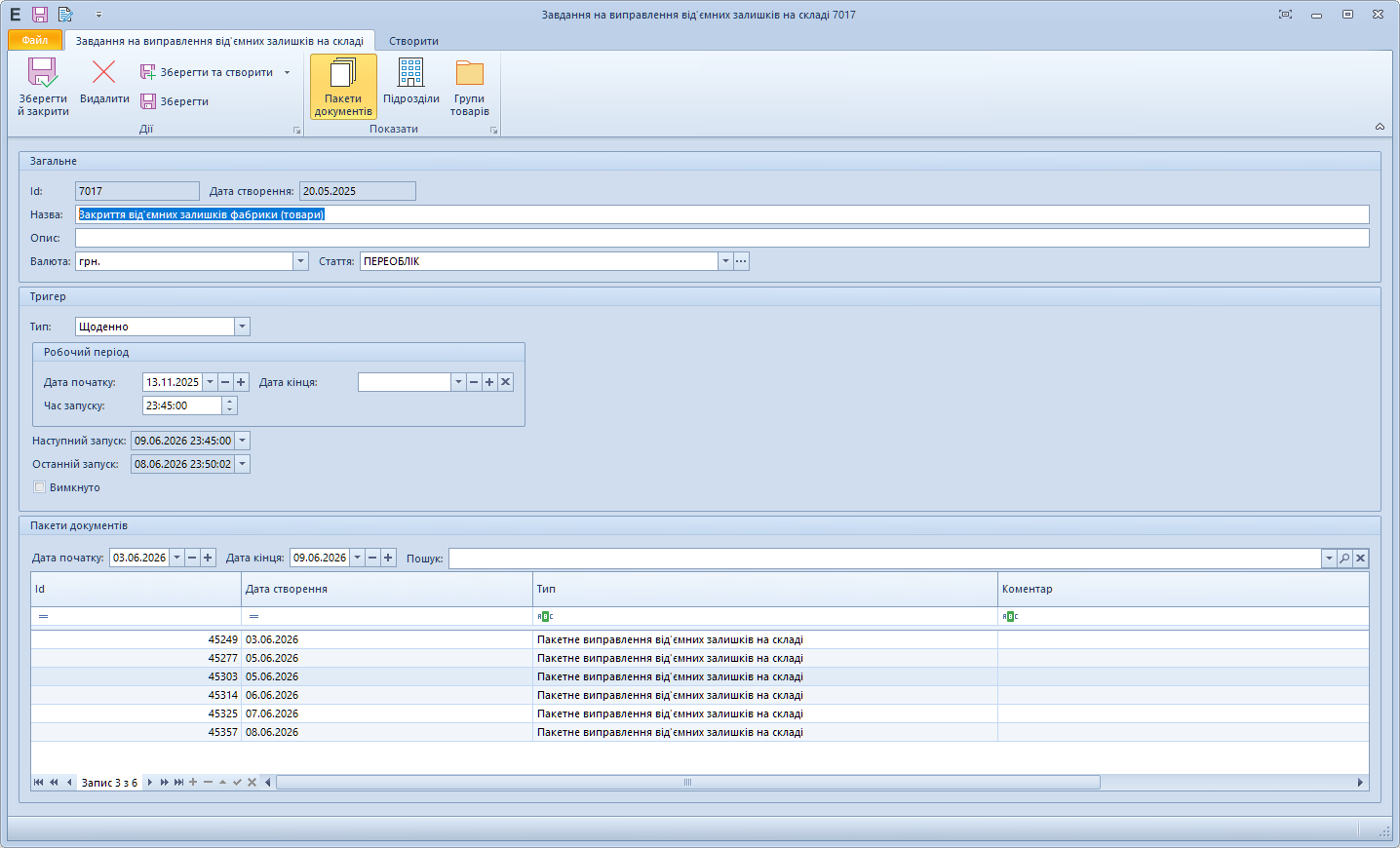
Для такого завдання також задаються торгова точка або декілька точок, групи товарів, валюта, тип операції і розклад.
Цей механізм зручний у мережах, де дані надходять з різних джерел: каси, складу, зовнішніх систем, імпорту документів. Але до нього потрібно ставитись уважно. Від'ємний залишок — це наслідок певної причини. Автоматичне виправлення допомагає привести облік до робочого стану, але причину бажано розуміти окремо.
Списання природних втрат
Завдання на списання природних втрат створює пакет документів, у якому формуються акти списання по вибраних торгових точках.
Цей тип завдання ми вже розглядали окремо в статті про автоматичне списання природних втрат. Коротко нагадаємо логіку: для товарів, у яких вказаний відсоток природних втрат і метод розрахунку, система визначає кількість до списання. Наприклад, для охолодженого м'яса природні втрати можуть розраховуватись від обсягу продажів за період.
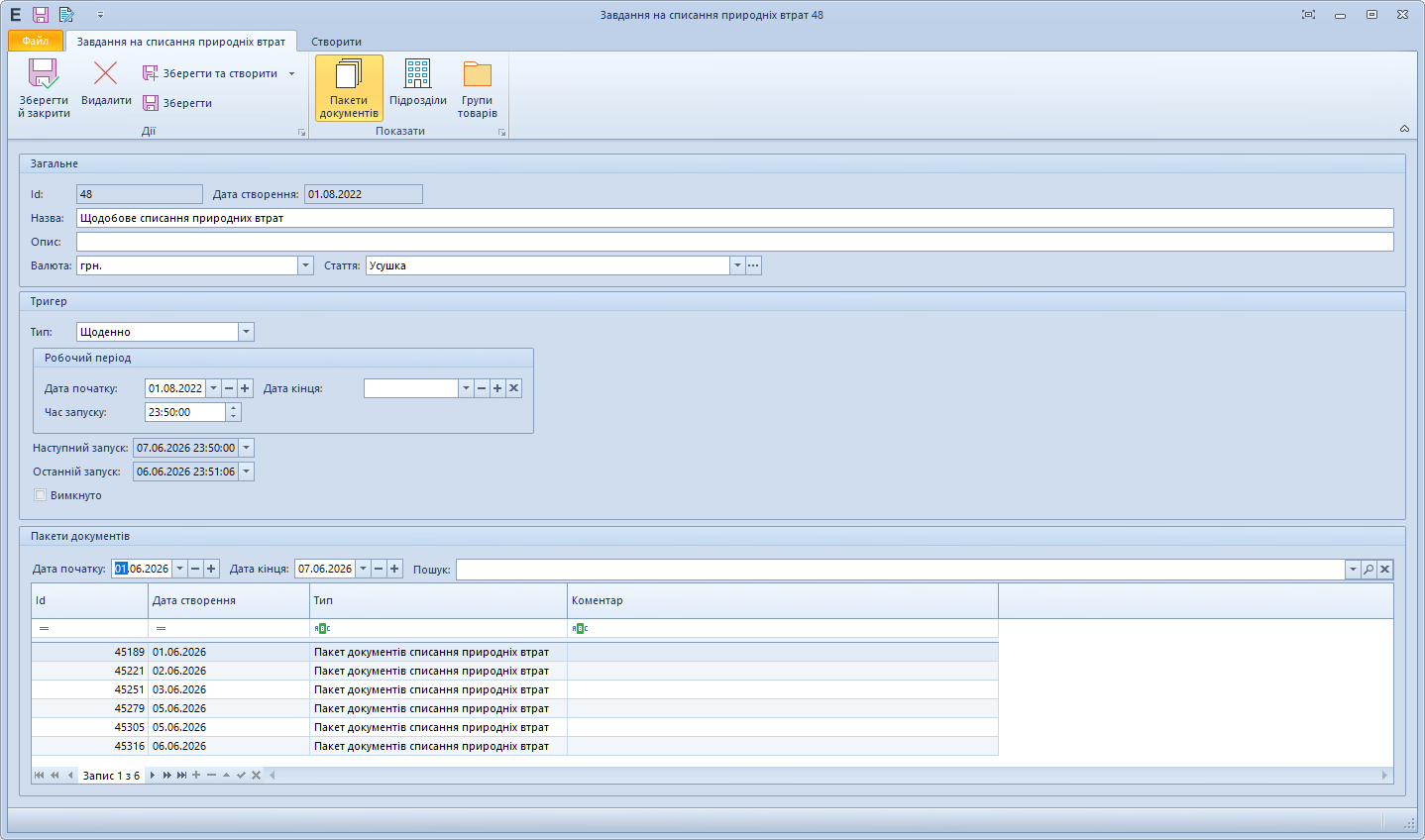
Результатом виконання є пакет списання природних втрат. У пакеті створюються акти списання — окремий документ для кожної торгової точки, де є що списувати. Після проведення документів товарні залишки зменшуються на розраховану кількість природних втрат.
Це хороший приклад завдання, яке має сенс запускати регулярно: щодня, щотижня або за внутрішнім регламентом компанії. Ознайомтесь детально із тим, як працює списання природних втрат в окремій статті.
Компенсація товарних залишків
Завдання на компенсацію товарних залишків створює пакет переміщень товару між підрозділами. Для певного підрозлілу для певних товарів встановлюється мінімальна кількість. Якщо утворюється залишок нижче за мінімальну кількість, формується накладна на передачу товару з іншої точки чи складу, щоб компенсувати кількість до мінімально потрібної.
У налаштуваннях такого завдання задаються пари підрозділів: звідки і куди потрібно переміщувати товар. Також може використовуватись поріг, який визначає, коли залишок потребує компенсації.
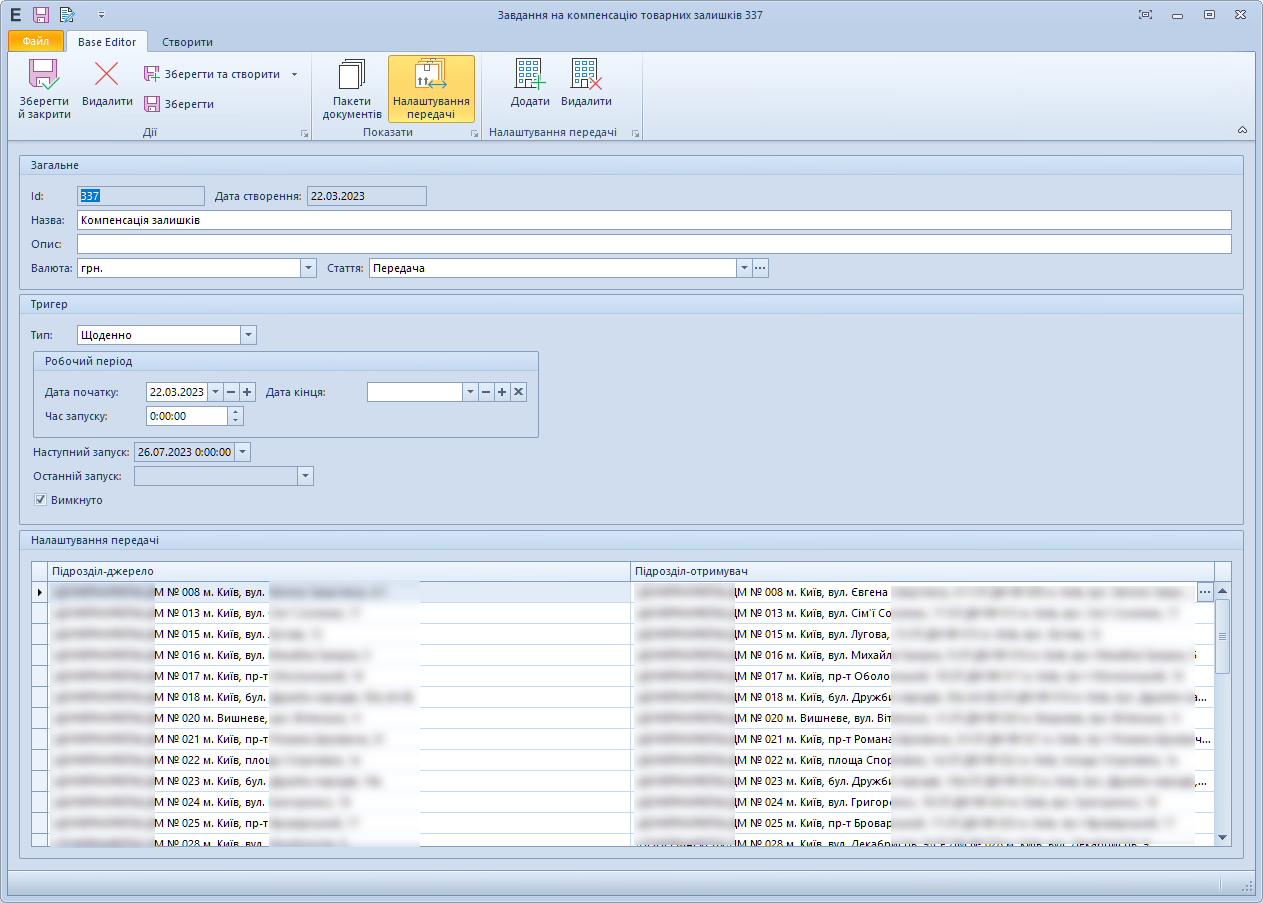
Після запуску система створює пакет передачі товарів для компенсації залишків. У пакеті формуються накладні переміщення товарів між вказаними підрозділами. Якщо по конкретній парі підрозділів немає товарів для переміщення, документ з порожньою табличною частиною не має практичного сенсу і не повинен накопичуватись у системі.
Цей тип завдання корисний, коли є логіка перерозподілу залишків між торговими точками, складами або іншими підрозділами компанії.
Ревізія Z-звітів
Завдання «Ревізія Z-звітів» відрізняється від попередніх типів. Воно не створює пакет документів.
Його призначення — перевірити відповідність Z-звітів і касових документів, отримати результат ревізії та надіслати його відповідальним користувачам. У завданні задається перелік отримувачів, яким потрібно відправляти результат.
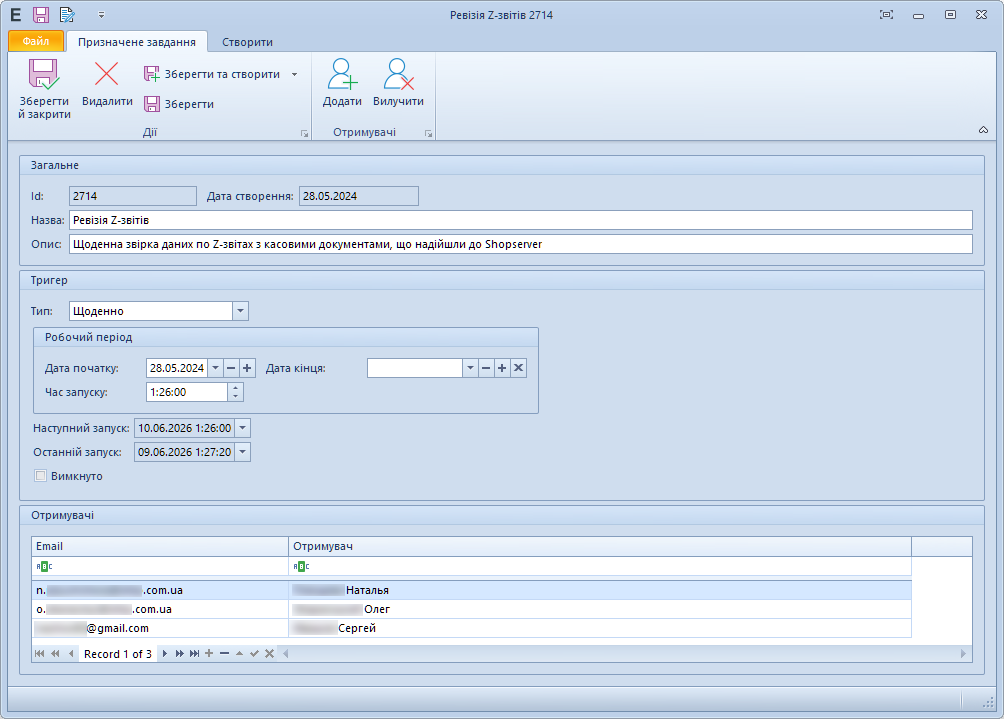
Такий тип завдання зручно запускати щоденно. Наприклад, після завершення торгового дня або вранці, коли вже є всі дані за попередній день. Відповідальні користувачі отримують повідомлення і можуть швидко побачити, чи є розбіжності між Z-звітами та касовими документами.
Проведення пакету документів
Окремо варто згадати службове завдання на проведення пакету документів.
Його логіка інша: воно не створює новий пакет, а бере вже існуючий пакет документів і проводить його у визначений час. Таке завдання використовується для відкладеного проведення. Наприклад, пакет підготовлено зараз, але провести його потрібно пізніше.
Це одноразове завдання. Для нього не має сенсу щоденний або щотижневий розклад, бо воно прив'язане до конкретного пакету документів.
[Місце для скріншоту]
У списку призначених завдань таке завдання може відображатись поруч з іншими, але користувач зазвичай сприймає його не як окремий бізнес-сценарій, а як частину роботи з пакетом документів.
Як створити призначене завдання
Загальна послідовність створення така:
- відкрити розділ «Призначені завдання»;
- натиснути кнопку створення потрібного типу завдання;
- заповнити назву і, за потреби, опис;
- вибрати тип запуску: одноразово, щоденно, щотижнево або щомісячно;
- налаштувати дату, час і додаткові параметри розкладу;
- для документних завдань вибрати валюту і тип господарської операції;
- додати торгові точки, склади або пари підрозділів;
- за потреби додати групи товарів;
- зберегти завдання.
[Місце для скріншоту]
Після збереження завдання потрапляє до списку. Якщо його розклад активний, система розрахує час наступного запуску. Коли цей час настане, завдання буде виконано фоновим сервісом.
Для перших запусків бажано використовувати обережний підхід: створити завдання з невеликим переліком торгових точок або товарних груп, перевірити результат, а вже потім розширювати область дії.
Як перевірити результат виконання
Після виконання призначеного завдання потрібно перевірити два рівні результату.
Перший рівень — саме завдання. У списку призначених завдань можна побачити, коли воно запускалось, коли завершилось і чи було виконано успішно. Якщо сталася помилка, у завданні буде збережене повідомлення про помилку.
[Місце для скріншоту]
Другий рівень — результат, який створило завдання. Для документних завдань це пакет документів. У пакеті можна побачити, які документи були створені, по яких торгових точках, з якими сумами і в якому статусі.
[Місце для скріншоту]
Якщо завдання створює документи по декількох торгових точках, зручно дивитись саме пакет. Він показує результат одного запуску як єдину операцію, а не як набір випадкових документів у журналі.
Практичні зауваження
1. Назва завдання повинна пояснювати його призначення
Коли завдань два або три, це здається неважливим. Але коли їх стає багато, назва починає відігравати роль. Краще одразу називати завдання так, щоб було зрозуміло, що воно робить, по яких точках і з якою періодичністю.
Наприклад, назва «Списання природних втрат» є занадто загальною. Назва «Щоденне списання природних втрат по м'ясних точках» набагато корисніша.
2. Не варто одразу запускати завдання на всю мережу
Якщо завдання створює документи, краще спершу перевірити його на одній або декількох торгових точках. Це дозволяє переконатись, що правильно вибрано тип операції, групи товарів, підрозділи і розклад.
Після перевірки можна розширити завдання на більшу кількість точок.
3. Розклад краще прив'язувати до завершення торгового дня
Для більшості облікових операцій важливо, щоб на момент запуску вже були отримані всі потрібні дані. Наприклад, списання природних втрат або ревізію Z-звітів краще запускати після завершення продажів і обміну даними з касами.
Якщо запустити завдання занадто рано, воно може спиратись на неповні дані.
4. Пакет документів — це контрольна точка
Для документних завдань результатом є пакет. Саме пакет дозволяє зрозуміти, що створила система в межах одного запуску. Тому після налаштування нового завдання бажано дивитись не лише журнал документів, а й створений пакет.
5. Автоматизація не скасовує контроль
Призначені завдання зменшують кількість ручної роботи, але не повинні перетворюватись на «чорну скриньку». Відповідальний користувач повинен час від часу перевіряти статуси виконання, помилки, створені пакети і самі документи.
Особливо це важливо для завдань, які коригують залишки або створюють облікові документи.
Висновки
Призначені завдання в Trade Control Utility — це механізм автоматизації регулярних облікових і контрольних операцій. Вони дозволяють не створювати одні й ті самі документи вручну, а налаштувати сценарій один раз і передати виконання системі.
Завдання можуть створювати пакети документів, проводити вже створені пакети або виконувати службові перевірки, як ревізія Z-звітів. Для запуску використовується розклад: одноразовий, щоденний, щотижневий або щомісячний.
Найбільша користь від призначених завдань з'являється тоді, коли в компанії багато торгових точок і однакові операції потрібно виконувати регулярно. У такому випадку автоматизація не лише економить час, а й робить процес більш однаковим, контрольованим і передбачуваним.

Andriy Kravchenko
Admin, Writer, File Uploader
Останнє оновлення:
6/9/2026 2:07:10 AM
6