
Інтеграція з ХОРОШОП
Хорошоп — це платформа для швидкого створення розвиненого інтернет-магазину. Великі компанії часто створюють вебсайти власних інтернет-магазинів за окремим замовленням у компаній-розробників або силами власної команди програмістів. Для приватних підприємців, невеликих і середніх компаній є інший варіант — використати готову платформу, щоб створити власний сайт з меншими витратами часу та ресурсів. Хорошоп якраз надає таку можливість.
Цікавою особливістю Хорошоп є можливість інтегрувати сайт з іншими торговими платформами — Rozetka, Prom.ua, Price.ua, Hotline. Таким чином, створивши сайт на базі Хорошоп, можна додатково продавати ті самі товари на інших майданчиках. У такому випадку Хорошоп стає шлюзом для інтернет-торгівлі.
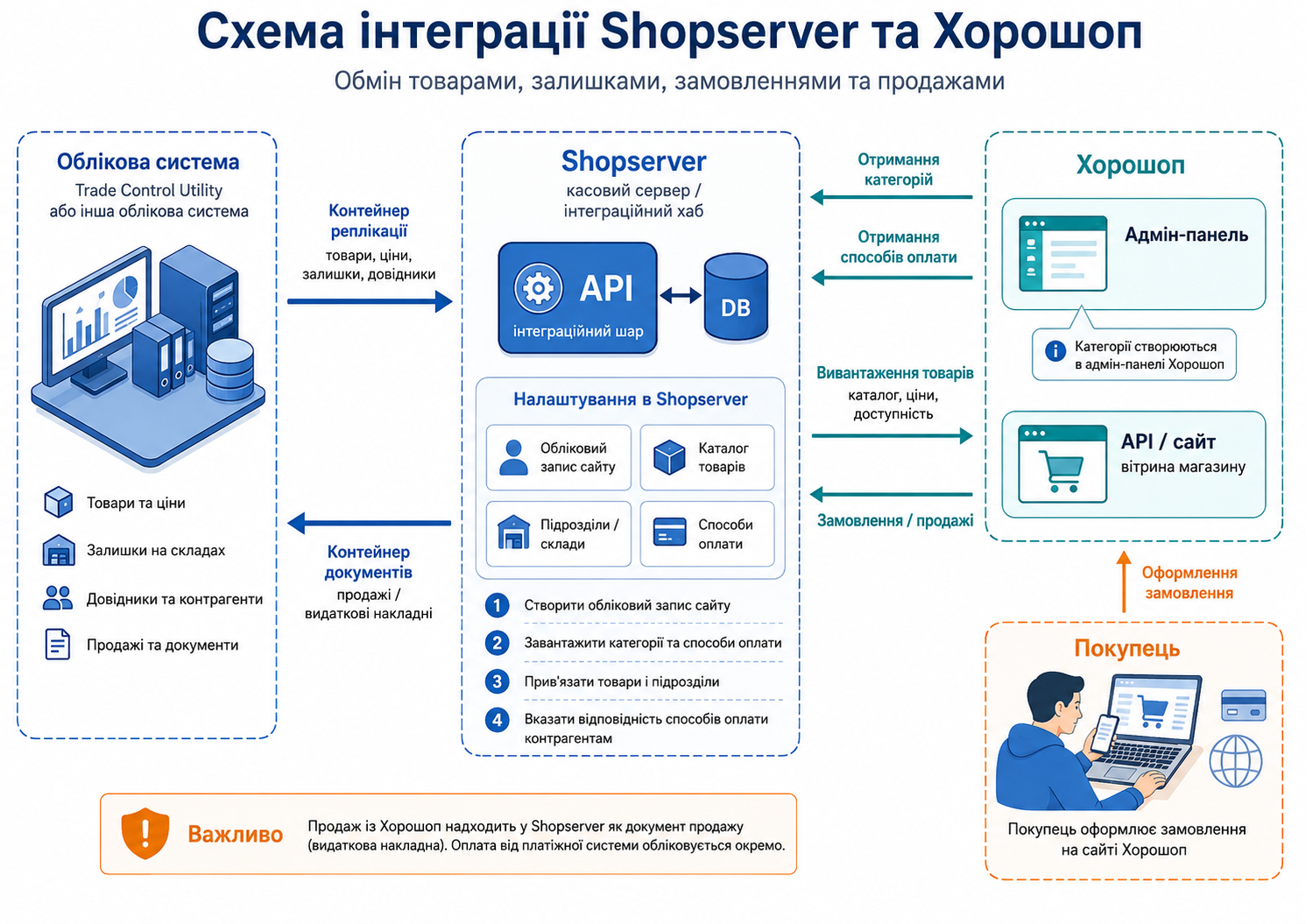
Після налаштування інтеграції Shopserver зможе передавати на сайт Хорошоп товари, ціни та доступні залишки, а також отримувати з Хорошопа продажі. Категорії товарів створюються в адмін-панелі Хорошоп, а в Shopserver виконується прив'язка товарів, підрозділів, складів і способів оплати. Продажі з Хорошопа потрапляють у Shopserver як контейнери документів і можуть бути проведені в обліковій системі.
З чим інтегруємо Хорошоп
Base2Base надає ряд продуктів для використання: облікову систему Trade Control Utility, касовий сервер Shopserver, а також інші програмні продукти.
Зазвичай каси магазинів інтегровані безпосередньо з обліковою системою. З облікової системи каса отримує довідники, ціни та залишки, а потім відправляє дані про продажі назад до облікової системи.
З часом стало зрозуміло, що така пряма інтеграція не вирішує всіх задач, які виникають у реальній роботі торгової компанії.
Наприклад, клієнт хоче використовувати наші каси Shopdesk, але в нього вже працює інша облікова система. Інший варіант — клієнт використовує нашу облікову систему Trade Control Utility, але сторонню касову програму. Може бути і складніший сценарій: стороння облікова система, стороння каса, але наша CRM Trade Control Center з програмою лояльності. Окремий випадок — коли, крім кас, клієнт використовує ще й e-commerce продажі через власний вебсайт.
Таким чином, природним рішенням стало створення окремого сервісу, який умовно можна назвати касовим сервером. Це своєрідний хаб, завдання якого — приймати інформацію від різних систем компанії та віддавати потрібні дані цим системам тоді, коли вони їх потребують. Саме для цього був реалізований Shopserver.
Наприклад, облікова система вивантажує на Shopserver довідники товарів, ціни та залишки на торгових точках, а каси забирають ці дані з Shopserver. З точки зору Shopserver, інтернет-магазин — це також точка продажу, але влаштована вона трохи по-іншому. Замість касира покупець сам формує замовлення на сайті. У результаті створюється продаж, який надходить до Shopserver, а облікова система потім забирає цей документ з касового сервера і проводить його.
Зміст статті:
- Інтеграція Хорошоп та Shopserver
- Особливості платформи Хорошоп
- План інтеграції
- Створення сайту на платформі Хорошоп
- Створення груп товарів
- Створення облікового запису для сайту в Shopserver
- Прив'язка способів оплати
- Підрозділи та склади
- Каталог товарів на сайті Хорошоп
- Вивантаження товарів на сайт Хорошоп
- Отримання продажів
- Корисні посилання
Інтеграція Хорошоп та Shopserver
Отже, інтегрувати Хорошоп потрібно не напряму з обліковою системою, а саме з Shopserver. Це дозволяє залишити Shopserver єдиним інтеграційним хабом для кас, сайтів, облікових систем та інших сервісів.
Особливості платформи Хорошоп
Хорошоп надає власний API для інтеграції, проте деякі речі налаштовуються лише через адмін-панель платформи. Наприклад, ієрархічний довідник груп товарів, набір параметрів для товарів певних типів і деякі операції з уже створеними товарами виконуються саме в кабінеті адміністратора Хорошоп.
Важливо. Інтеграція не замінює адмін-панель Хорошоп. Категорії товарів, параметри товарів і частина налаштувань сайту залишаються на боці Хорошоп. Shopserver отримує потрібні довідники з Хорошоп, прив'язує до них товари облікової системи, вивантажує каталог, ціни та доступність, а також отримує продажі.
План інтеграції
З урахуванням вищезгаданих особливостей схема інтеграції виглядає так:
- Довідник груп товарів створюється в адмін-панелі Хорошоп.
- У кабінеті Shopserver створюється обліковий запис для сайту Хорошоп.
Облікових записів і, відповідно, сайтів може бути декілька, якщо потрібно продавати товари різних напрямків через різні сайти. - Довідник груп товарів завантажується з Хорошоп до облікового запису сайту в Shopserver.
- Товари облікової системи прив'язуються до груп Хорошоп.
- Вказуються торгові точки, склади або підрозділи, з яких будуть продаватися товари на сайті.
- Shopserver вивантажує до Хорошоп товари, ціни та доступні залишки, взяті з вказаних торгових точок.
- Shopserver отримує з Хорошоп продажі та формує контейнери документів для подальшого проведення в обліковій системі.
Створення сайту на платформі Хорошоп
Відкриваємо сайт Хорошоп, вводимо email і тиснемо "Створити сайт". За потреби користуємось інструкціями на сайті Хорошоп або звертаємось до служби підтримки платформи.
Після створення сайту переходимо в адмін-панель і створюємо потрібні групи товарів. Зауважте, що Хорошоп може автоматично створити приклад ієрархії груп, який можна використати як зразок або змінити під власний каталог.
Створення груп товарів
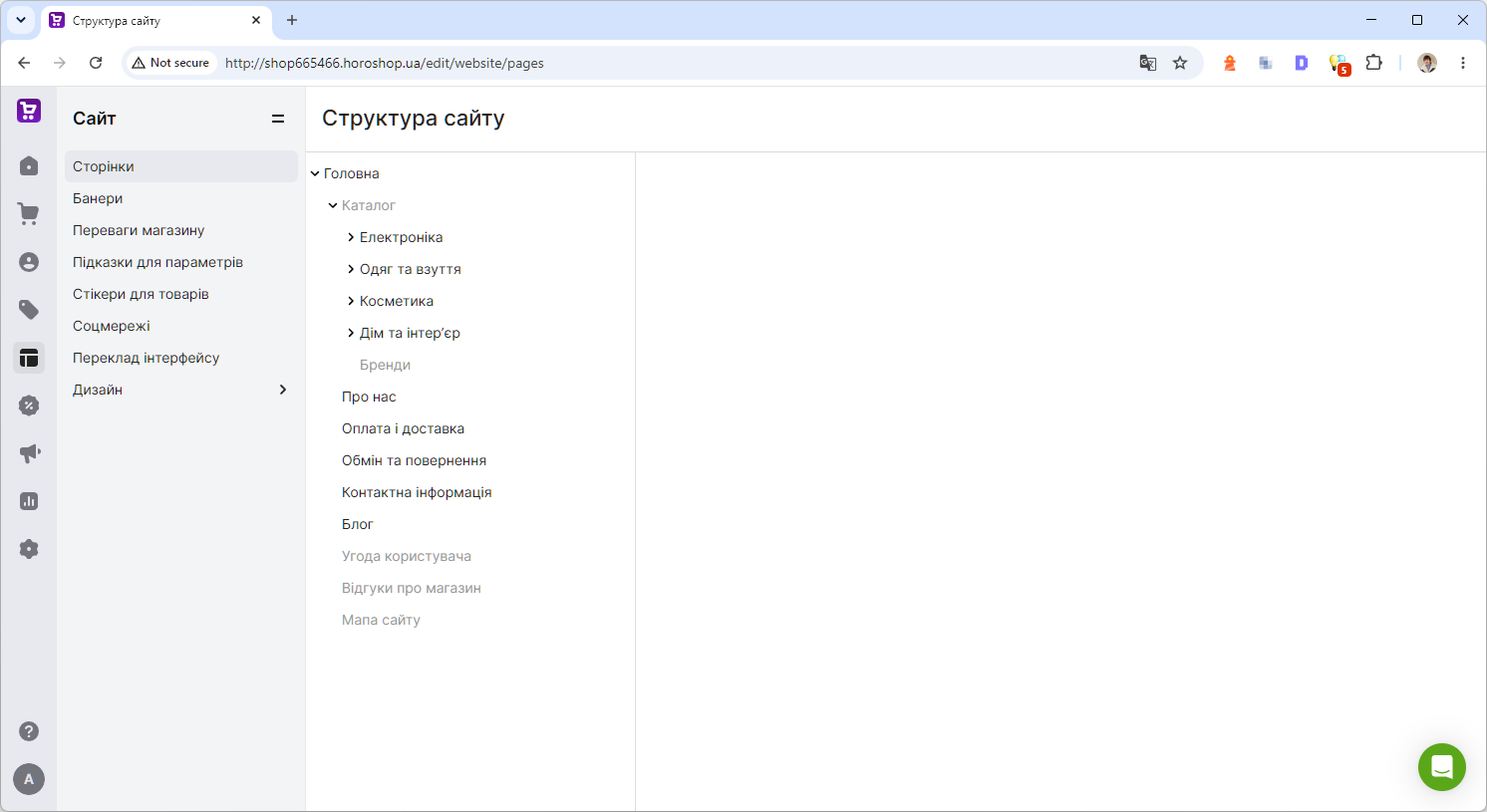
Для створення груп товарів у лівому меню адмін-панелі обираємо пункт "Сайт", а потім переходимо до розділу "Сторінки".
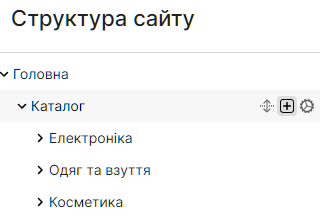
Щоб створити нову групу товарів, обираємо пункт "Каталог" і натискаємо "+".
Після цього відкриється сторінка для створення нової групи товарів.
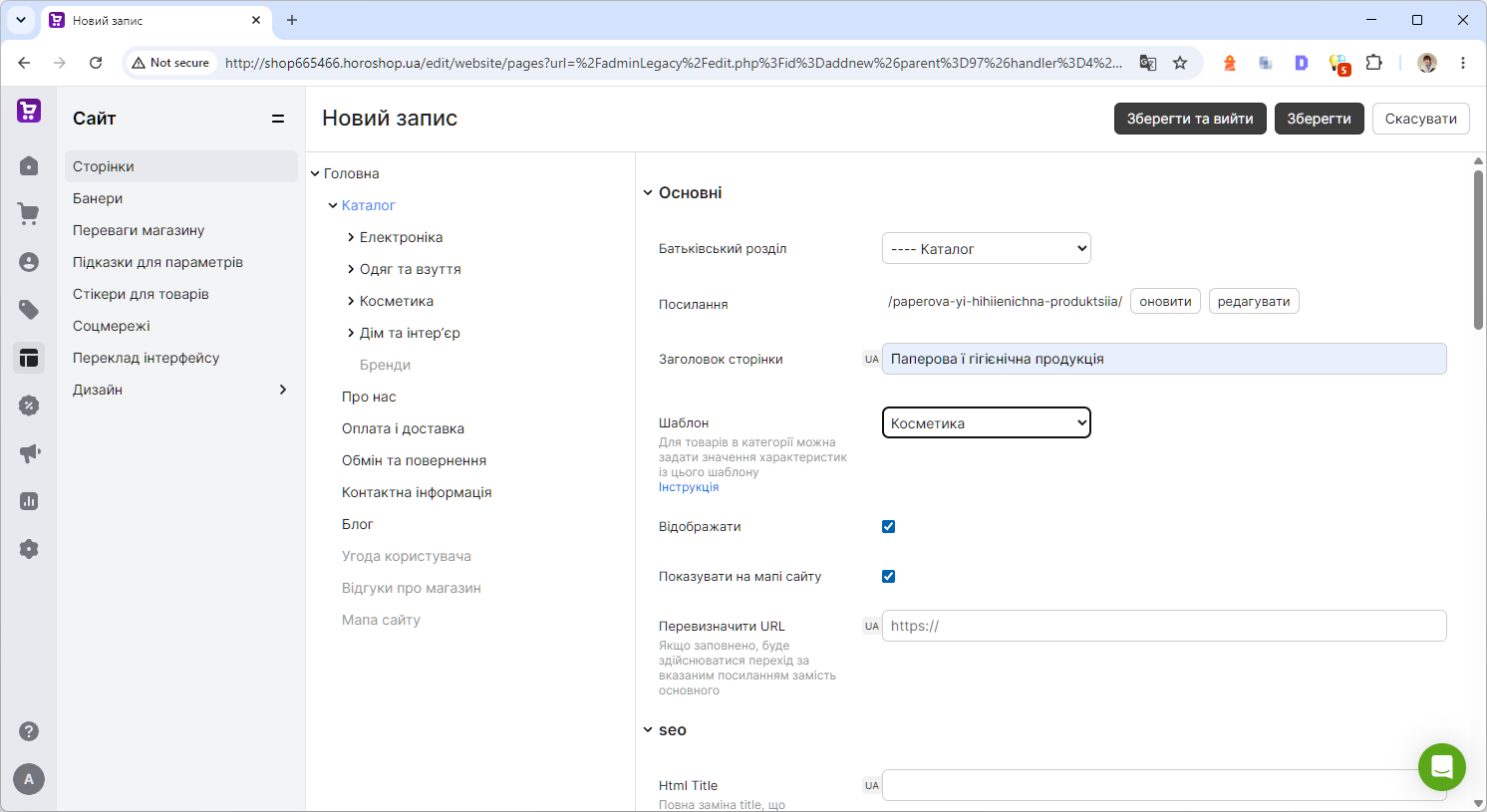
Вказуємо назву групи та обираємо відповідний шаблон. Після цього натискаємо "Зберегти".
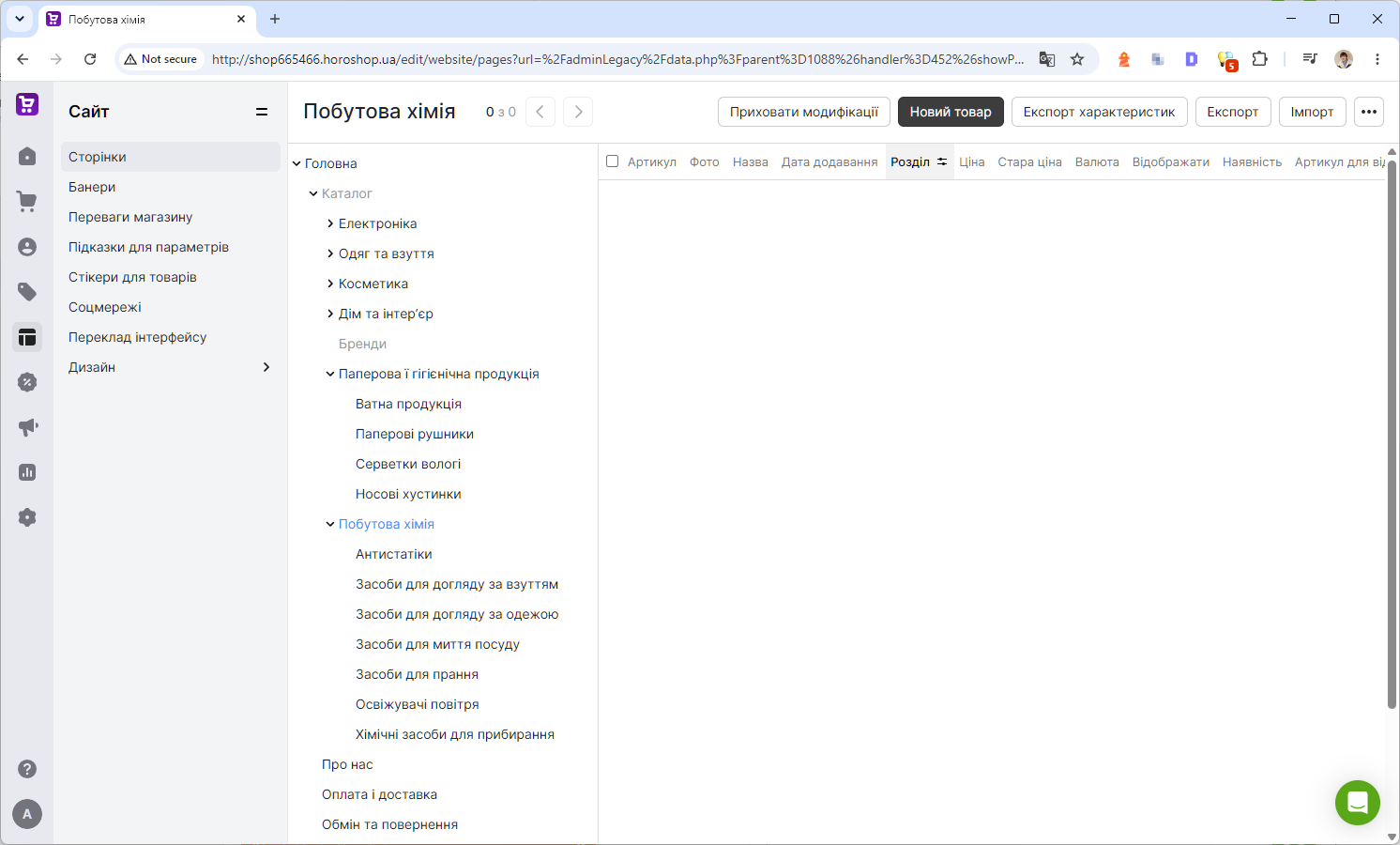
Наступний крок — створення підгруп для нашої групи.
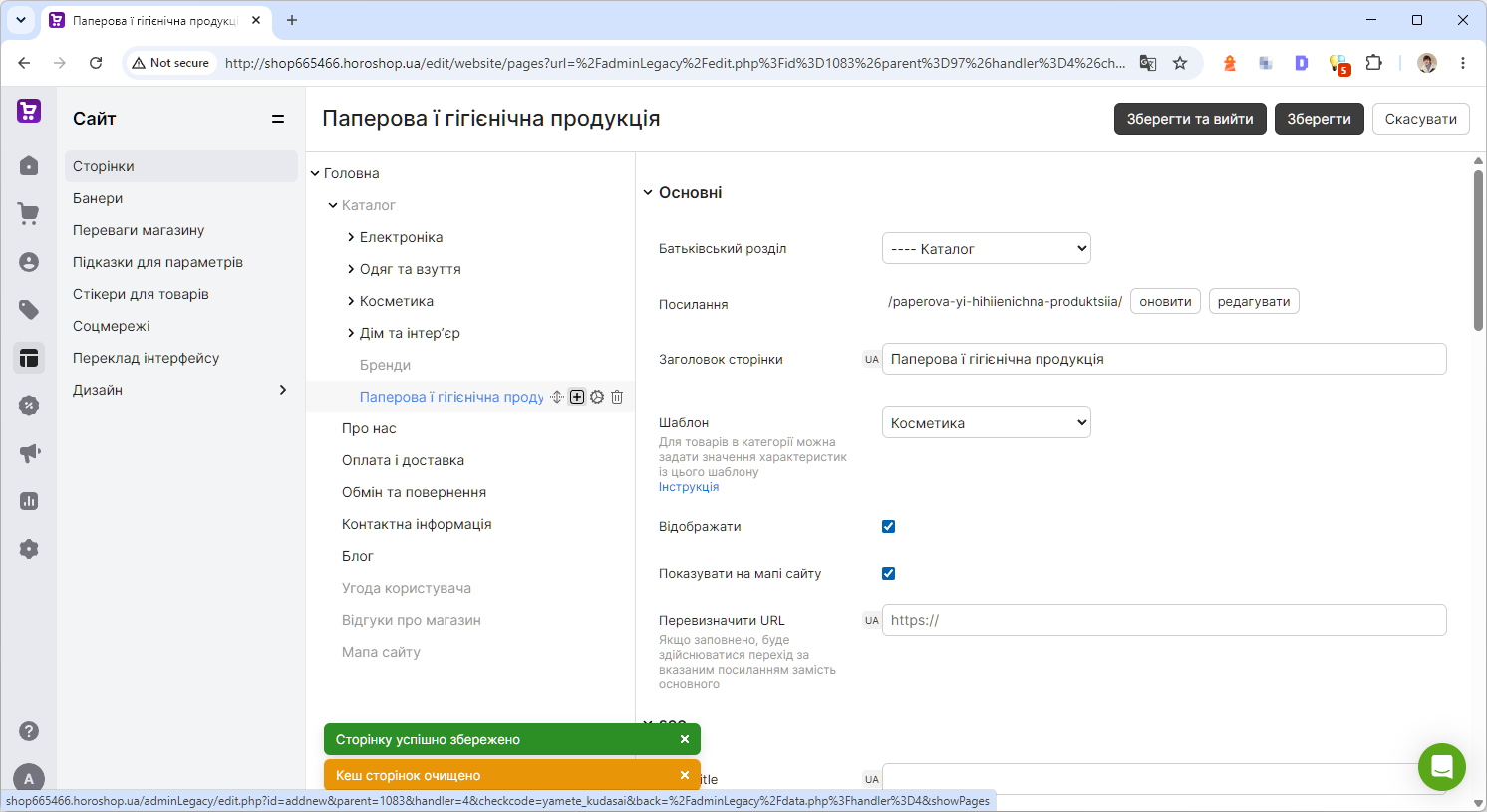
Для цього наводимо курсор мишки на потрібну групу і так само натискаємо "+". Далі виконуємо ті самі дії, що й для основної групи. Таким чином можна створити потрібну ієрархію підгруп.
Створення облікового запису для сайту в Shopserver
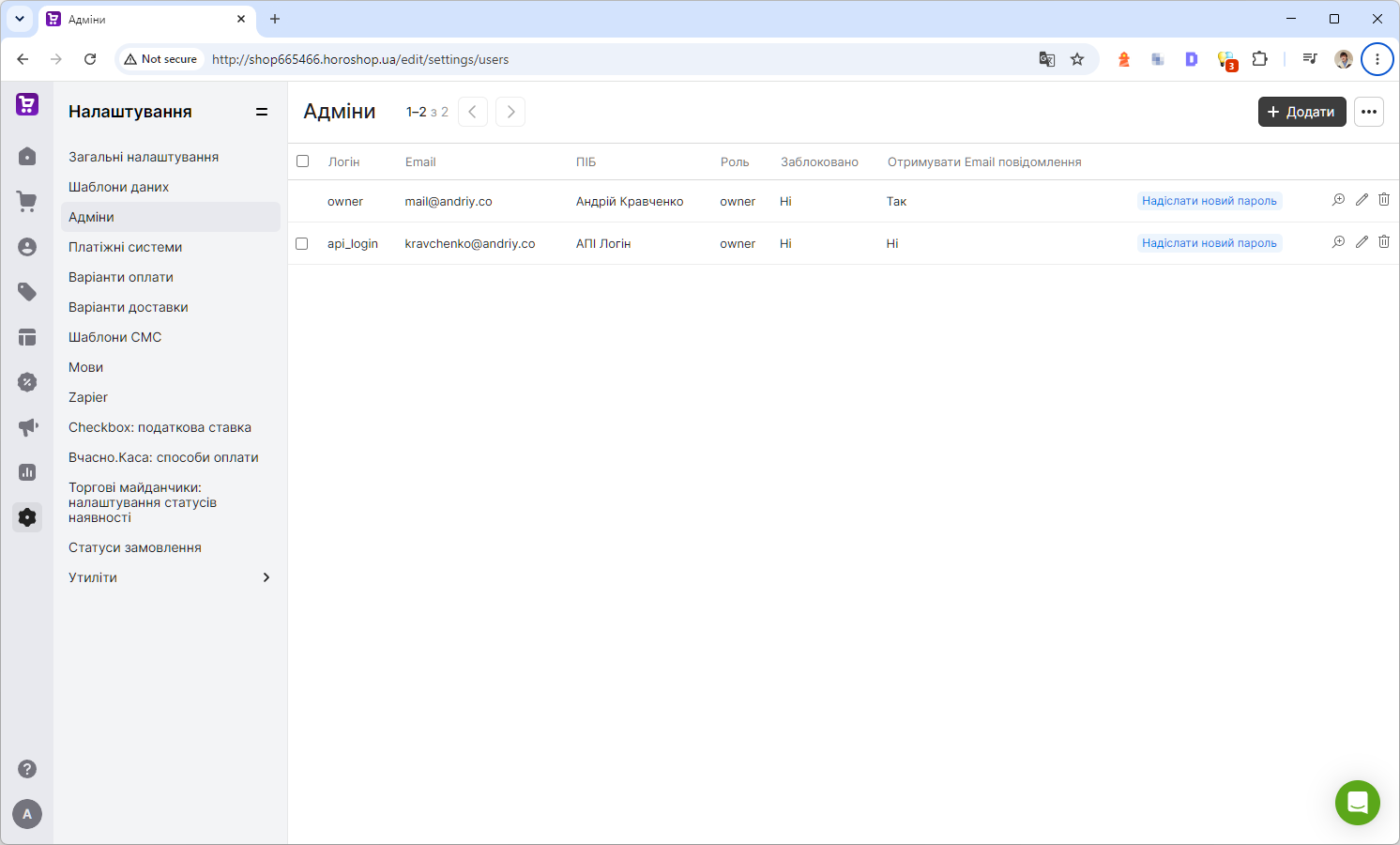
В адмін-панелі сайту на платформі Хорошоп створюємо нового користувача-адміністратора, від імені якого Shopserver буде звертатися до API Хорошоп. Для цього переходимо в меню "Налаштування" -> "Адміни" і натискаємо "Додати".
У Shopserver потрібно створити обліковий запис сайту, вказати адресу сайту, параметри доступу до Хорошоп, перелік товарів для продажу, торгові точки для розрахунку залишків та цін, а також іншу службову інформацію.
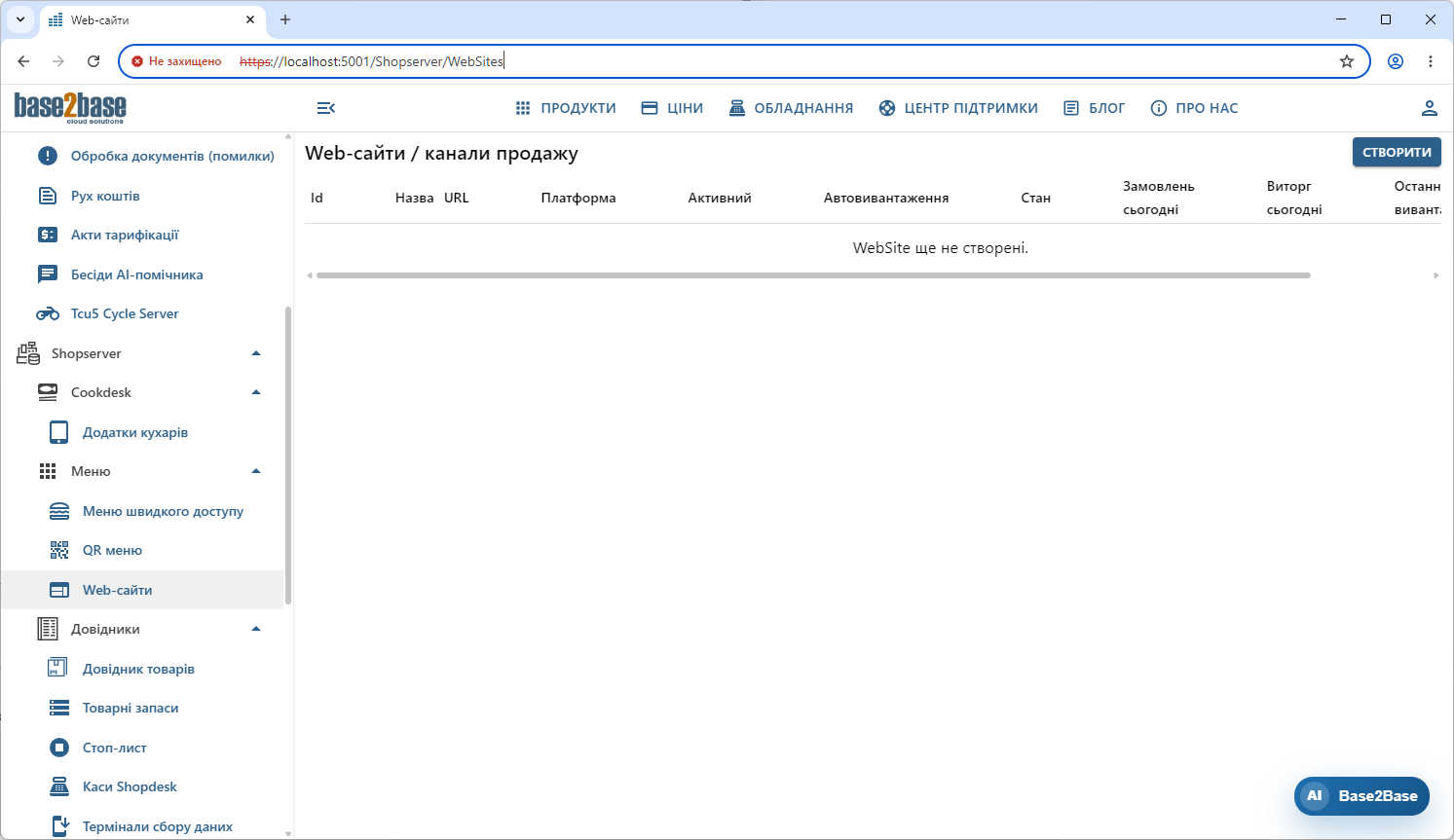
Переходимо в кабінет Base2Base і в меню Shopserver -> Web-сайти створюємо новий обліковий запис для сайту на Хорошоп. Коли відкриється перелік облікових записів вебсайтів, натискаємо "Створити" і обираємо платформу "Хорошоп".
Заповнюємо потрібні дані в розділі "Загальне".
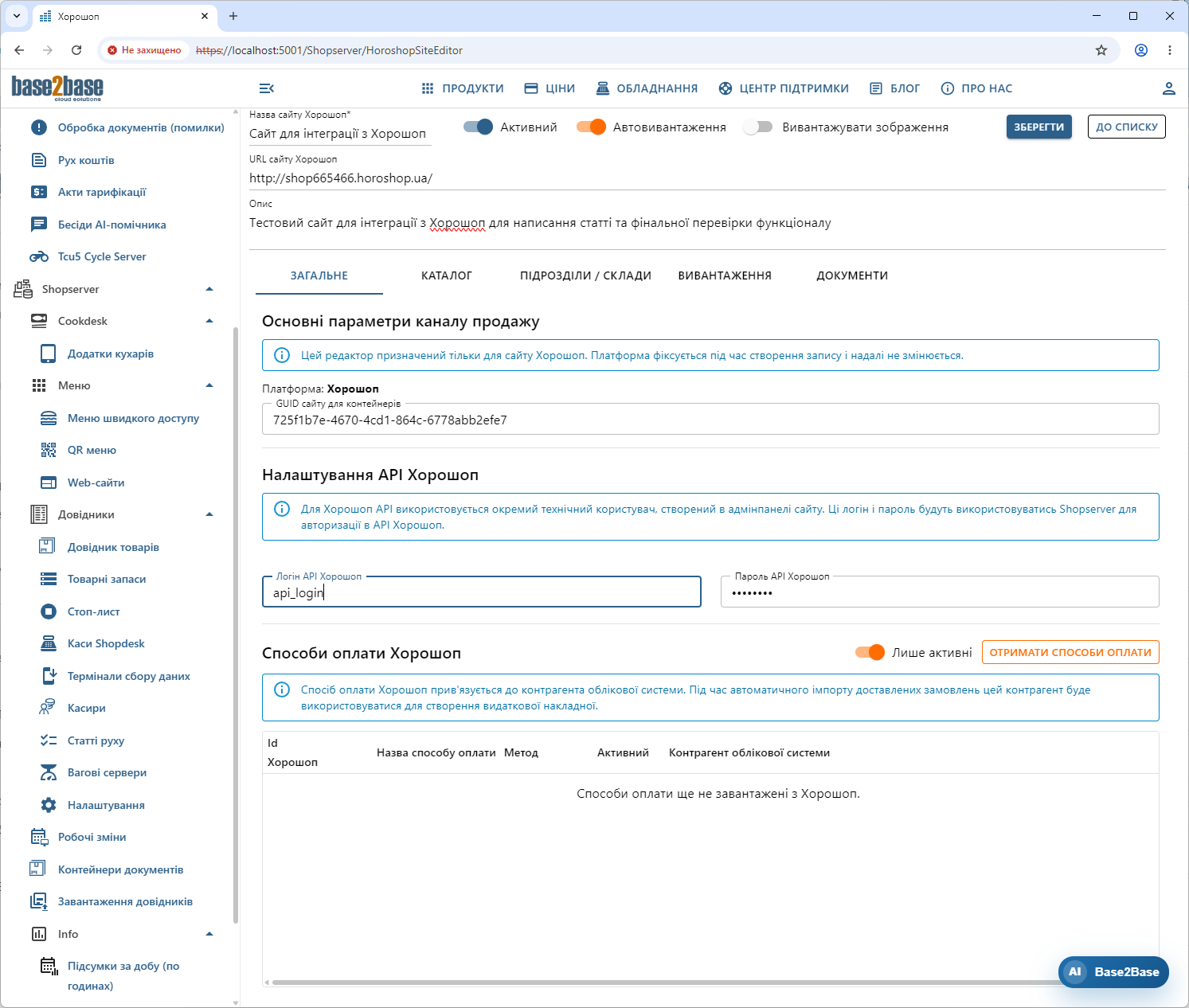
Окрім очевидних параметрів, таких як назва сайту, його адреса (URL) та опис, потрібно заповнити логін і пароль адміністратора, якого ми додали на сайті Хорошоп.
Після заповнення даних натискаємо кнопку "Зберегти". Обліковий запис сайту буде збережено в базі даних Shopserver.
Прив'язка способів оплати
Сайт Хорошоп вже має певний набір способів оплати. Завантажимо їх до нашого облікового запису сайту в Shopserver. Для цього натискаємо кнопку "Отримати способи оплати".
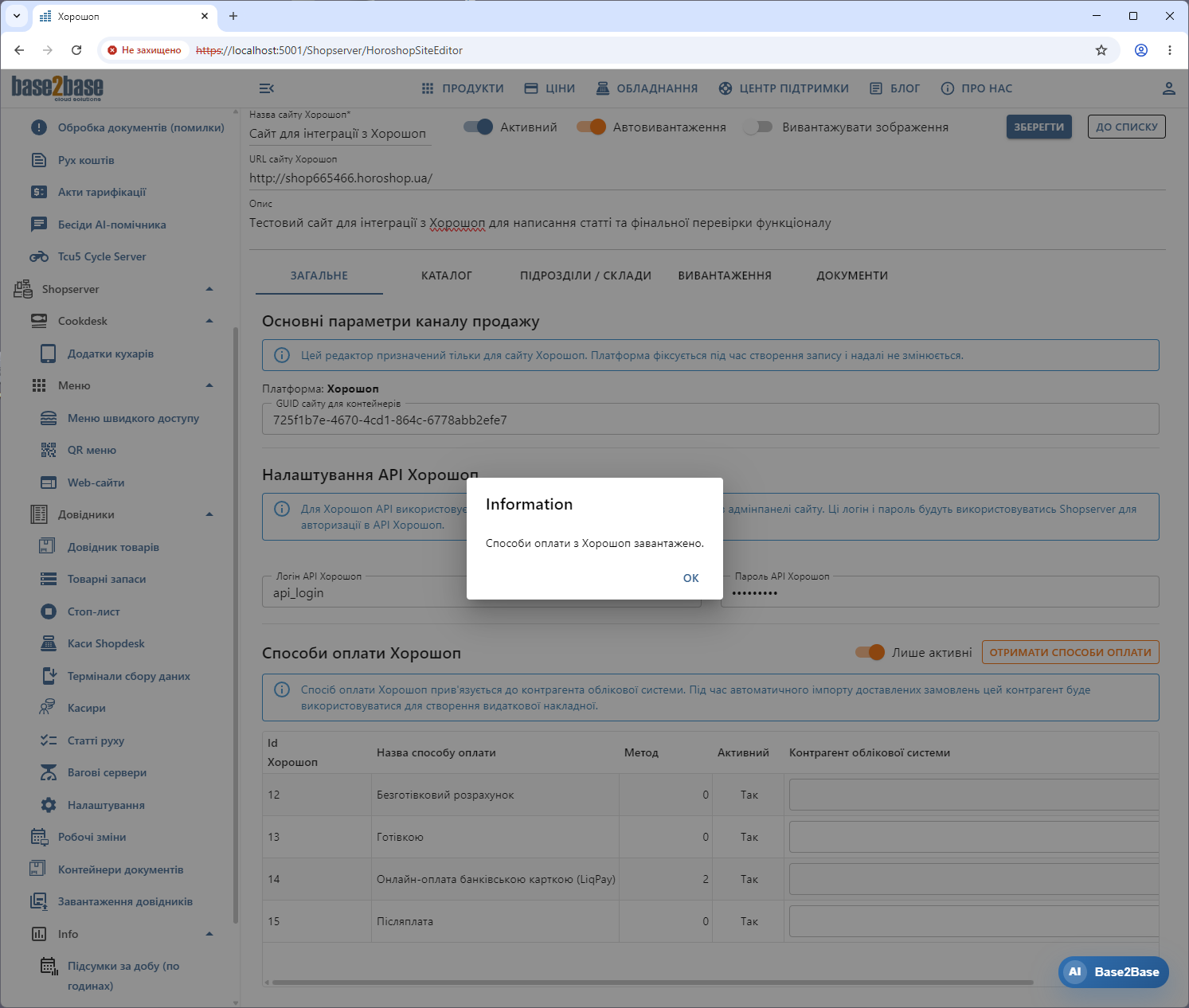
Якщо логін і пароль адміністратора введені коректно, після натискання кнопки перелік способів оплати буде завантажено з сайту Хорошоп.
Прив'язка способів оплати до контрагентів облікової системи
Розглянемо прив'язку на прикладі облікової системи Trade Control Utility.
Для кожного способу оплати в обліковій системі потрібно створити окремого контрагента. Наприклад, для оплати готівкою можна створити контрагента "Хорошоп — оплата готівкою", для оплати через LiqPay — контрагента "Хорошоп — оплата LiqPay" тощо.
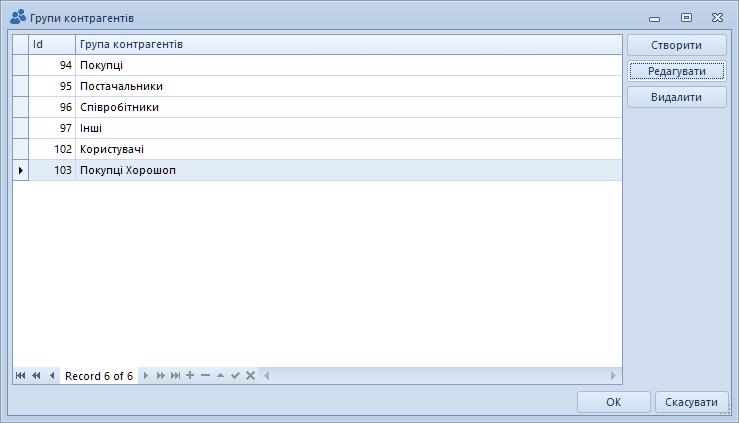
Створимо нову групу контрагентів "Покупці Хорошоп".
Додаємо в довідник контрагентів записи, що відповідають способам оплати. Як створити нового контрагента, можна прочитати в цьому матеріалі.
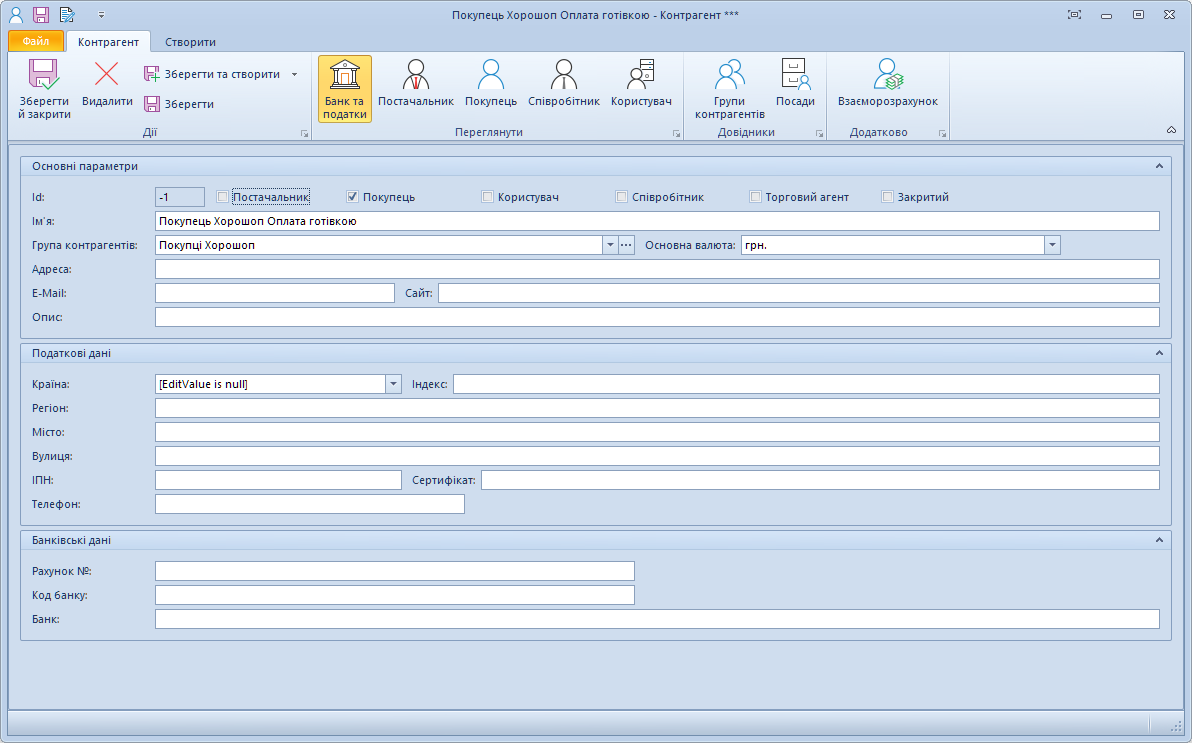
У результаті ми отримуємо перелік контрагентів, які відповідають платіжним системам або способам оплати, від імені яких будуть відображатися продажі та надходження коштів.
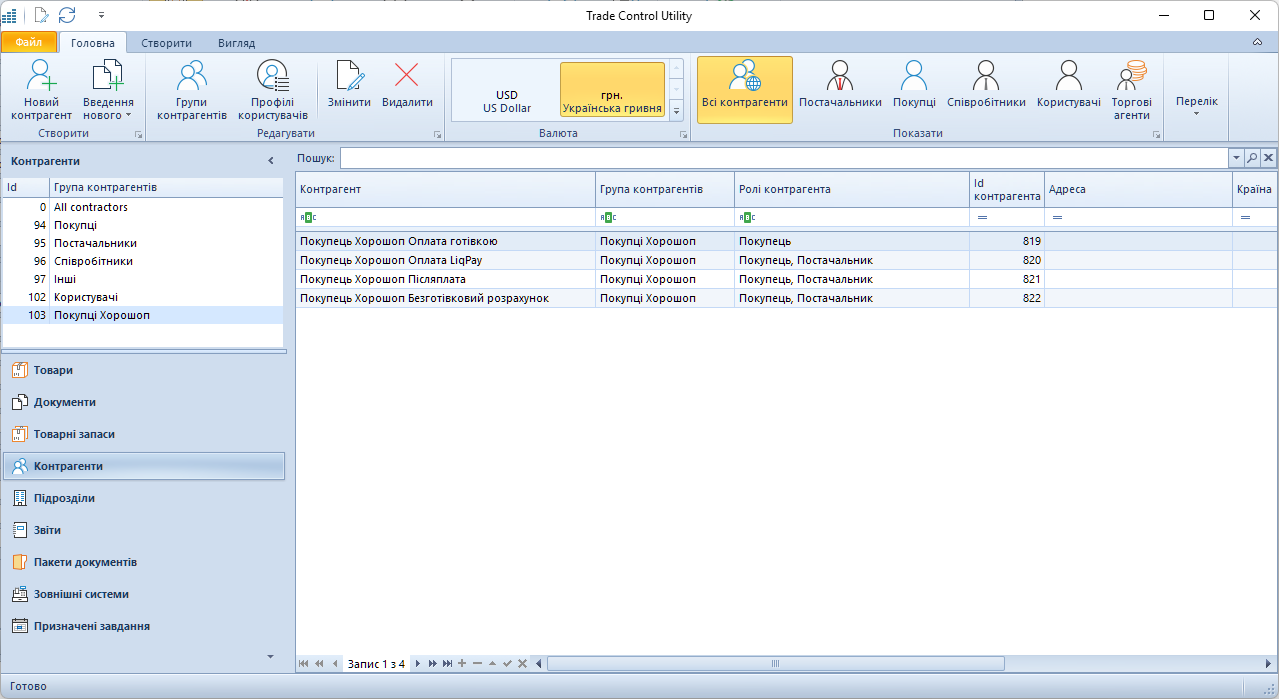
Після цього вказуємо відповідність способів оплати на сайті Хорошоп контрагентам облікової системи.
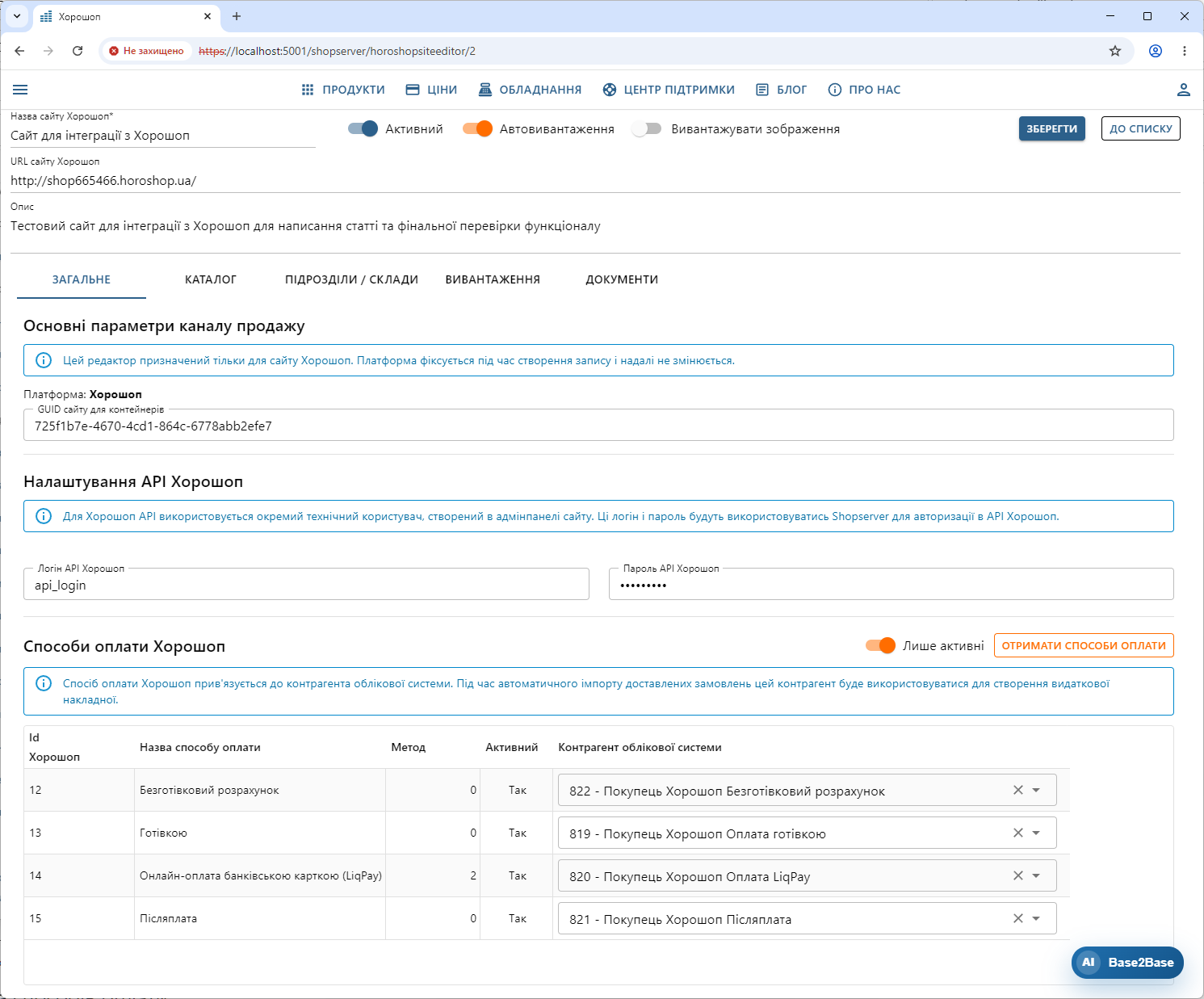
У межах цієї інтеграції облікова система не веде облік по кожному кінцевому покупцю окремо. Інформація про ім'я, телефон та інші дані покупця залишається на боці Хорошоп. В облікову систему продаж потрапляє на умовного контрагента, пов'язаного зі способом оплати.
Чому спосіб оплати прив'язується саме до контрагента?
Справа в тім, що в облікову систему оплата надходить не безпосередньо від кінцевого покупця. Зазвичай вона надходить від платіжної системи або фінансового партнера окремо, за певний період і з урахуванням комісії. Для LiqPay це можуть бути розрахунки з ПриватБанком, для післяплати через службу доставки — розрахунки з NovaPay або іншим фінансовим партнером. Тобто ми отримуємо виписку або розшифровку від певної платіжної системи і розносимо оплати відповідно до цієї виписки.
Кожна купівля надходить до Shopserver у вигляді контейнера документів, у якому буде видаткова накладна, але не буде прибуткового касового ордера. Це логічно, оскільки покупець не платить напряму в облікову систему. Він оплачує замовлення через сайт, службу доставки або платіжну систему, а вже потім кошти надходять продавцю окремою операцією.
Приклад: оплата через LiqPay. Покупець оплатив замовлення на сайті, а продаж потрапив до Shopserver як видаткова накладна на контрагента "Покупець Хорошоп Оплата LiqPay". Після проведення накладної в обліковій системі у цього контрагента виникає заборгованість на суму продажу.
Коли LiqPay перераховує кошти на банківський рахунок, в обліковій системі створюється прибутковий касовий ордер або банківське надходження. Наприклад, сума продажів склала 10 000 грн, а платіжна система перерахувала 9 900 грн з урахуванням комісії. У такому випадку заборгованість закривається отриманою оплатою, а комісія обліковується окремо відповідно до фактичної схеми розрахунків.
Комісія платіжної системи може проводитись по-різному: продавець може отримати на рахунок всю суму продажу, а комісія буде списана окремо; або на рахунок може надійти сума вже за мінусом комісії. Конкретна схема залежить від умов роботи з платіжною системою.
Підрозділи та склади
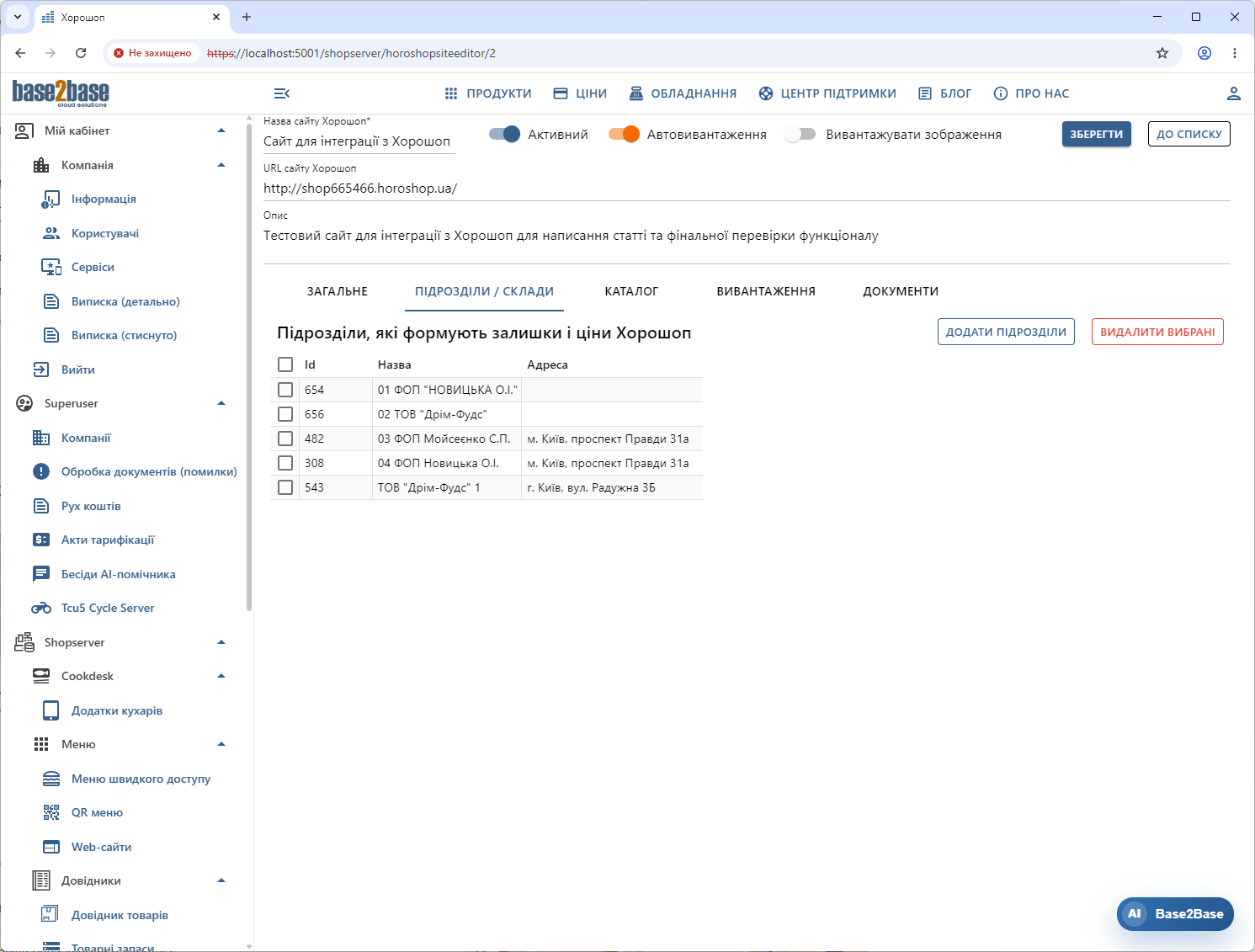
Нам потрібно вказати сайту, з яких складів, торгових точок чи магазинів будуть представлені товари для продажу.
Для цього на вкладці "Підрозділи / Склади" натискаємо "Додати підрозділи".
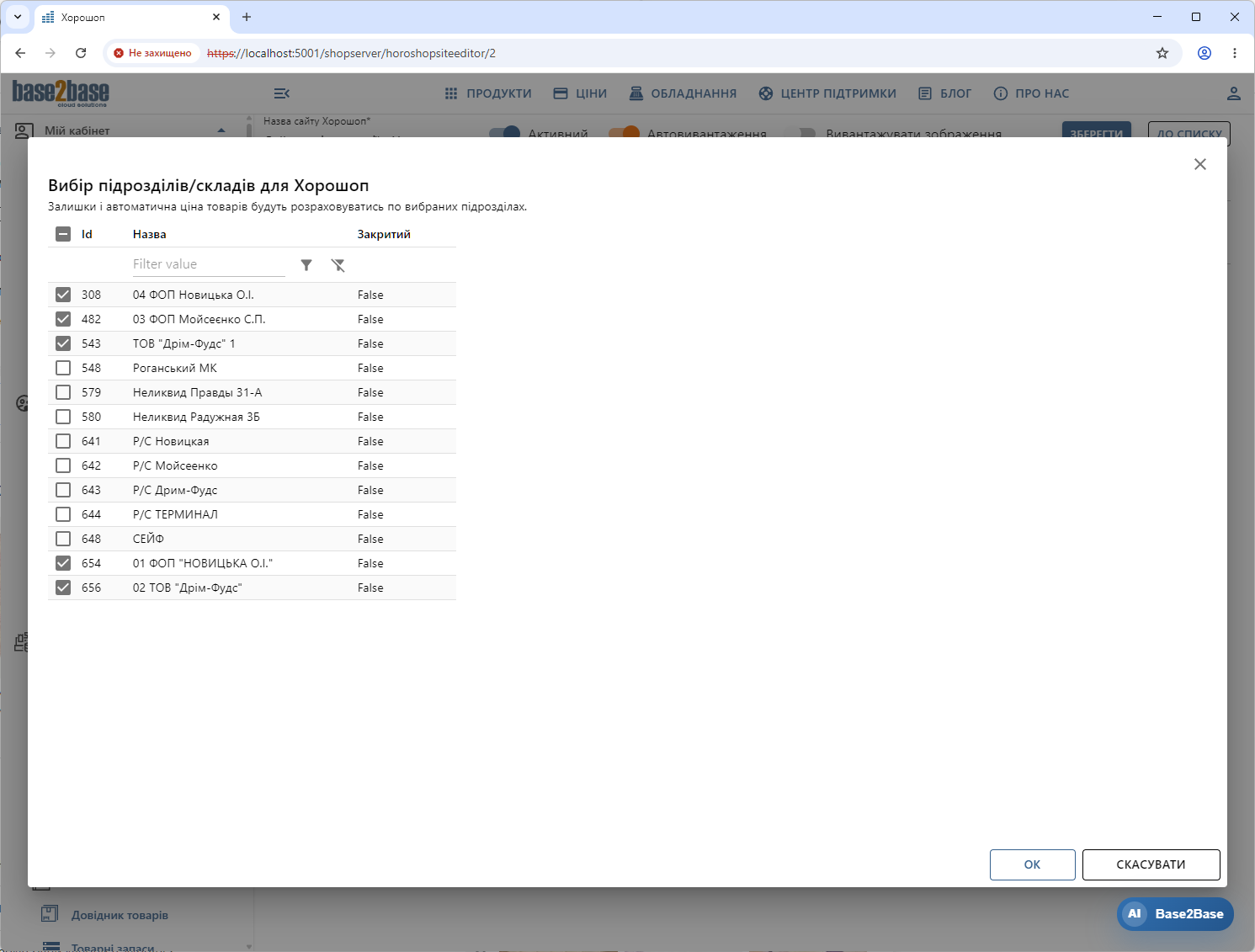
Вказуємо потрібні підрозділи і натискаємо "ОК".
Каталог товарів на сайті Хорошоп
У загальному довіднику облікової системи може бути багато товарів: товари для продажу, інгредієнти, службові позиції або товари інших напрямків. Для сайту на платформі Хорошоп зазвичай потрібна лише частина цього довідника.
Тому в Shopserver потрібно визначити перелік товарів, які будуть продаватися саме на цьому сайті. Цей перелік буде підмножиною загального товарного довідника.
Переходимо на вкладку "Каталог" і натискаємо "Отримати категорії і товари з Хорошоп".
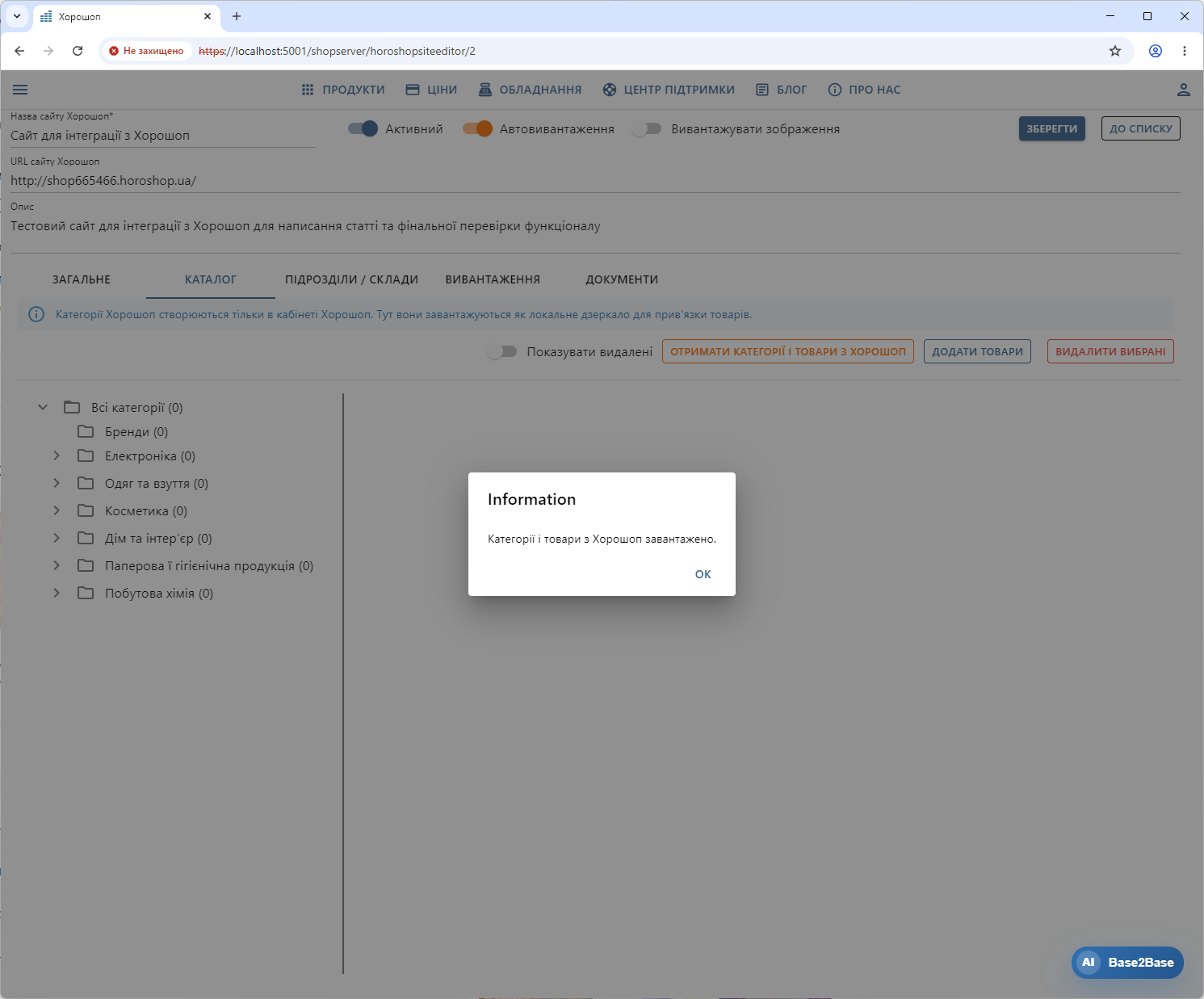
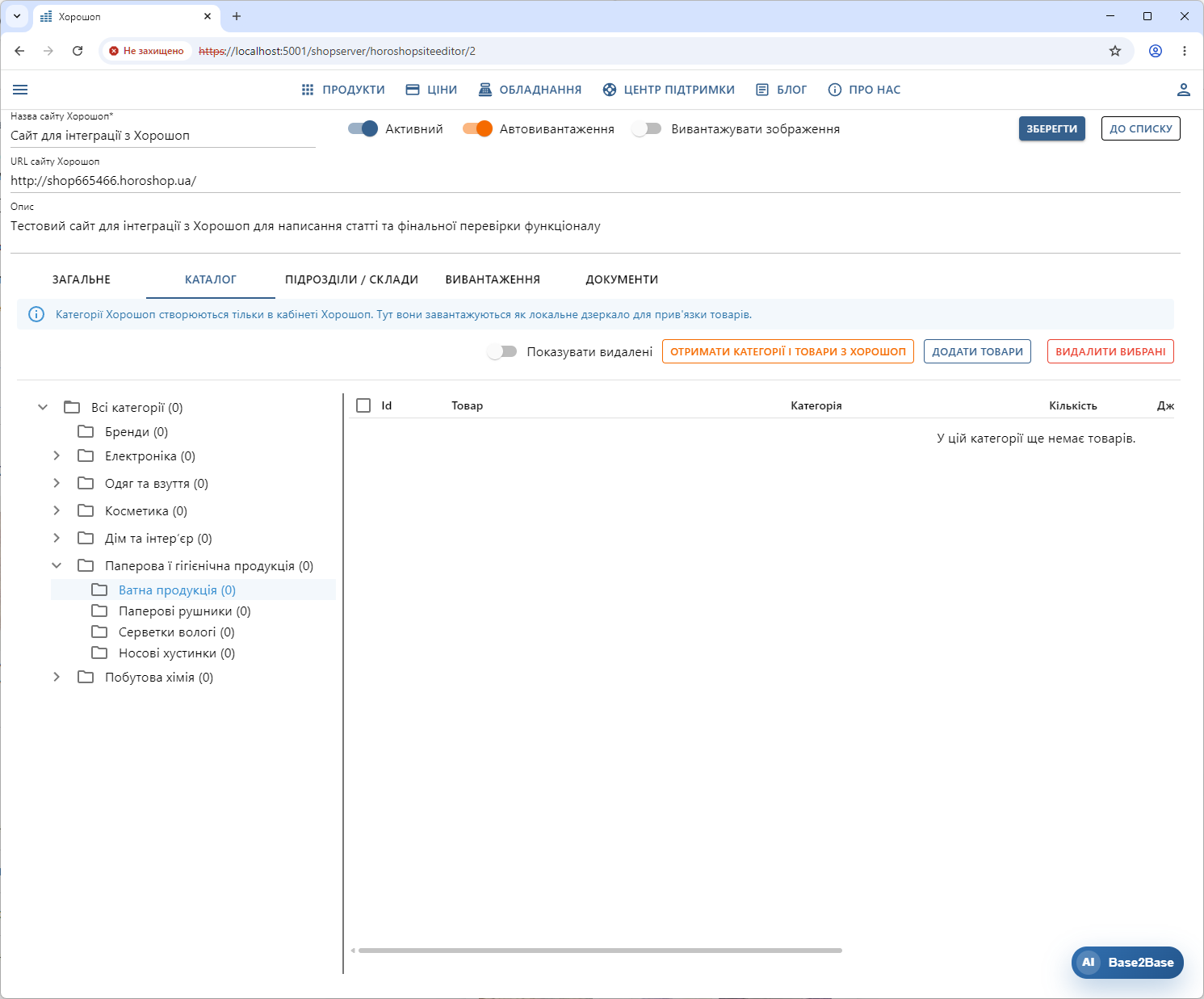
Як зазначалося вище, групи товарів створюються в адмін-панелі сайту Хорошоп. На цьому кроці ми завантажуємо їх до облікового запису сайту в Shopserver.
Наше завдання — додати до завантажених груп товари, які ми хочемо продавати на сайті Хорошоп. Обираємо потрібну групу і натискаємо "Додати товари".
Обираємо потрібні товари і додаємо їх до вибраної групи.
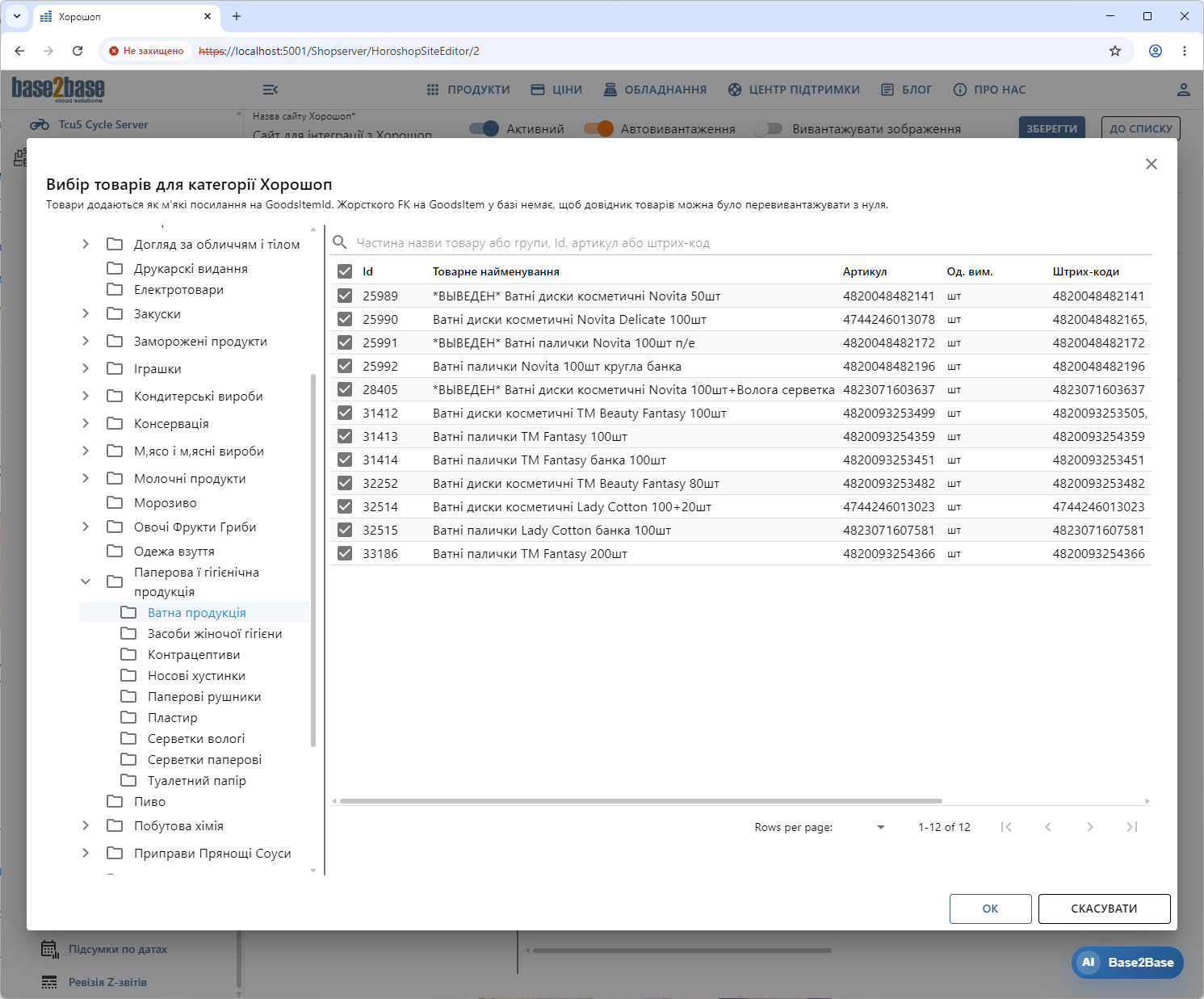
Після цього натискаємо "ОК".
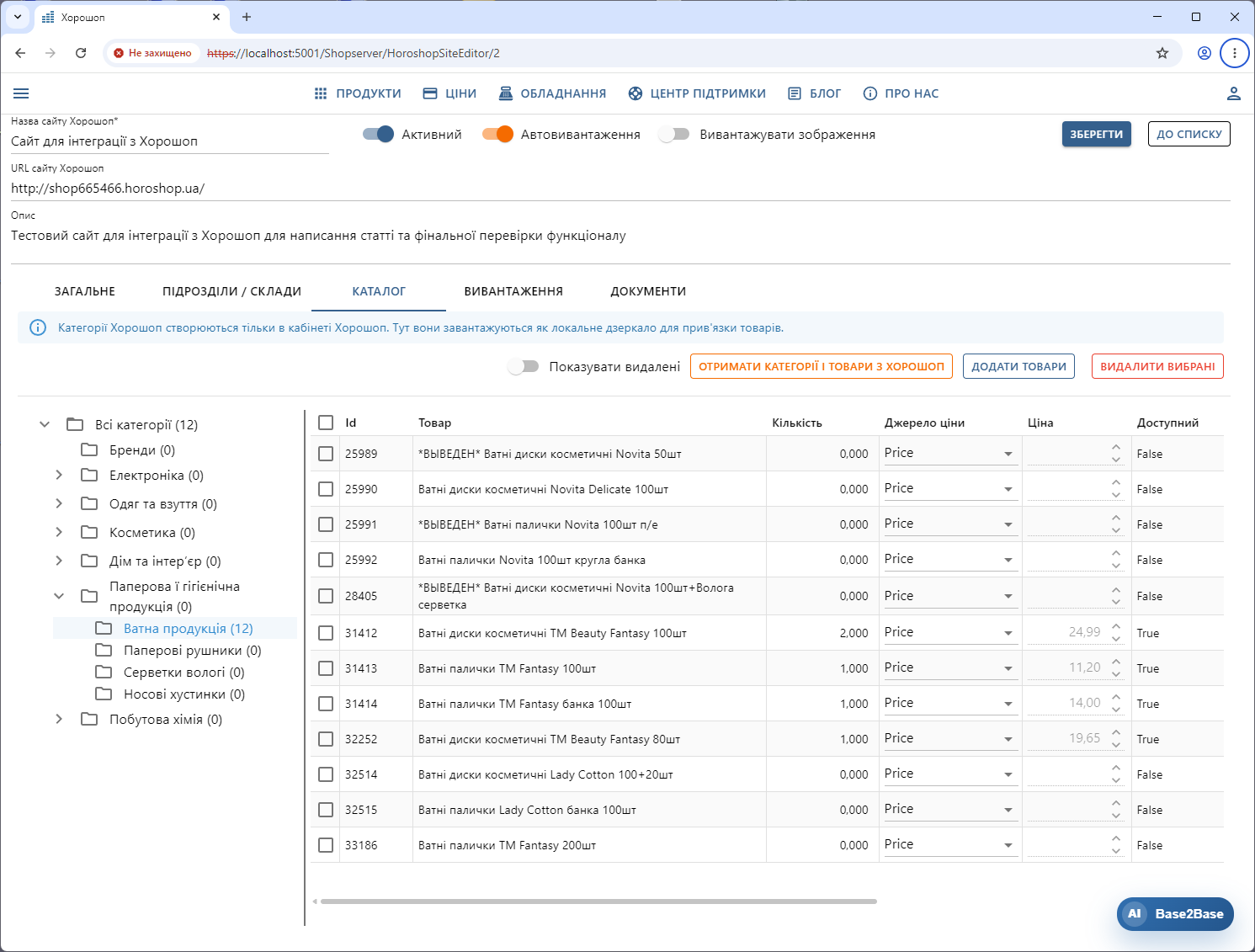
Зверніть увагу на колонки "Доступний" і "Ціна". Лише частина товарів є доступною для продажу і має розраховану ціну, тому що ці позиції фізично представлені на торгових точках, які ми вказали на вкладці "Підрозділи / Склади".
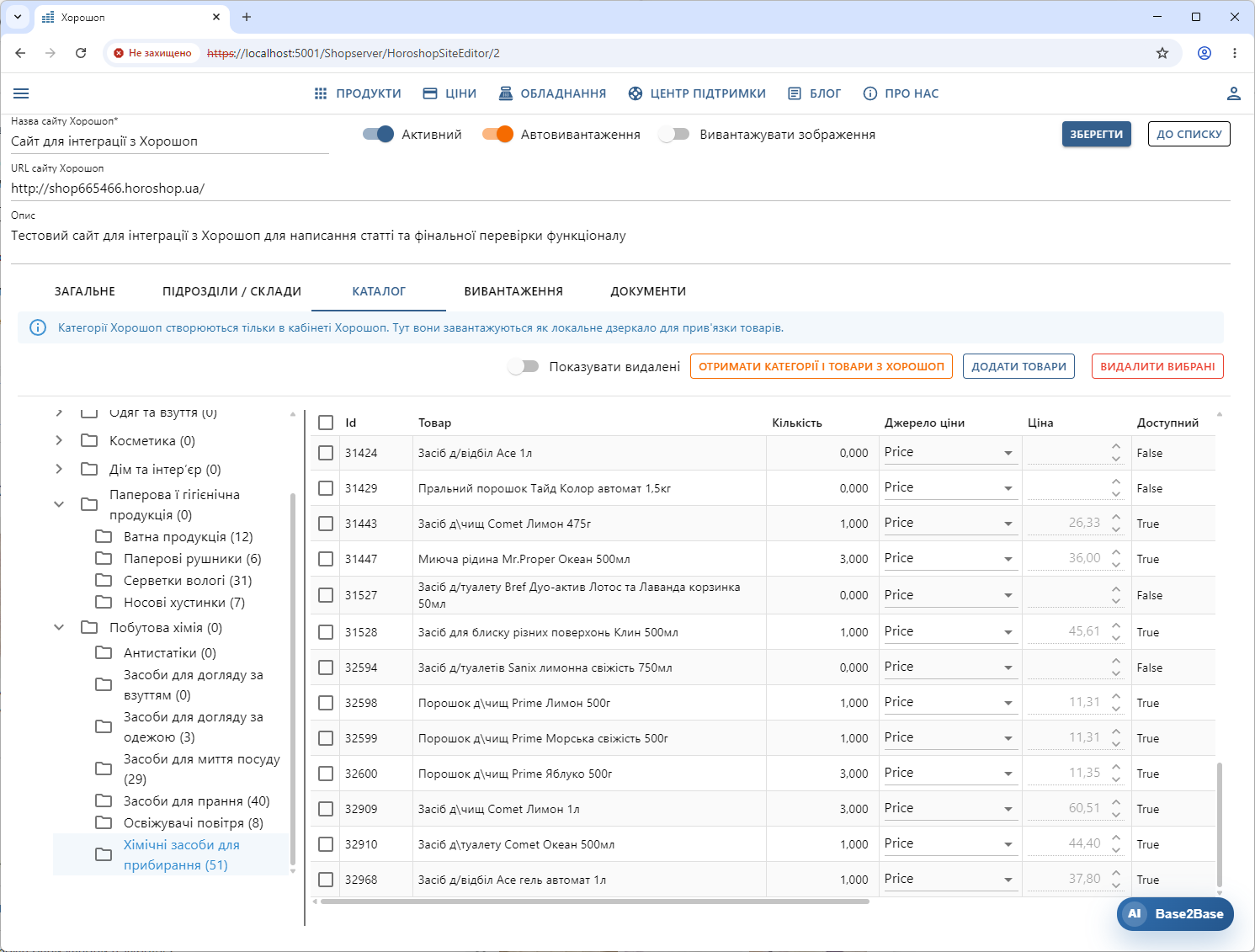
Після заповнення груп товарами каталог готовий до вивантаження на сайт Хорошоп.
Вивантаження товарів на сайт Хорошоп
Переходимо на вкладку "Вивантаження".
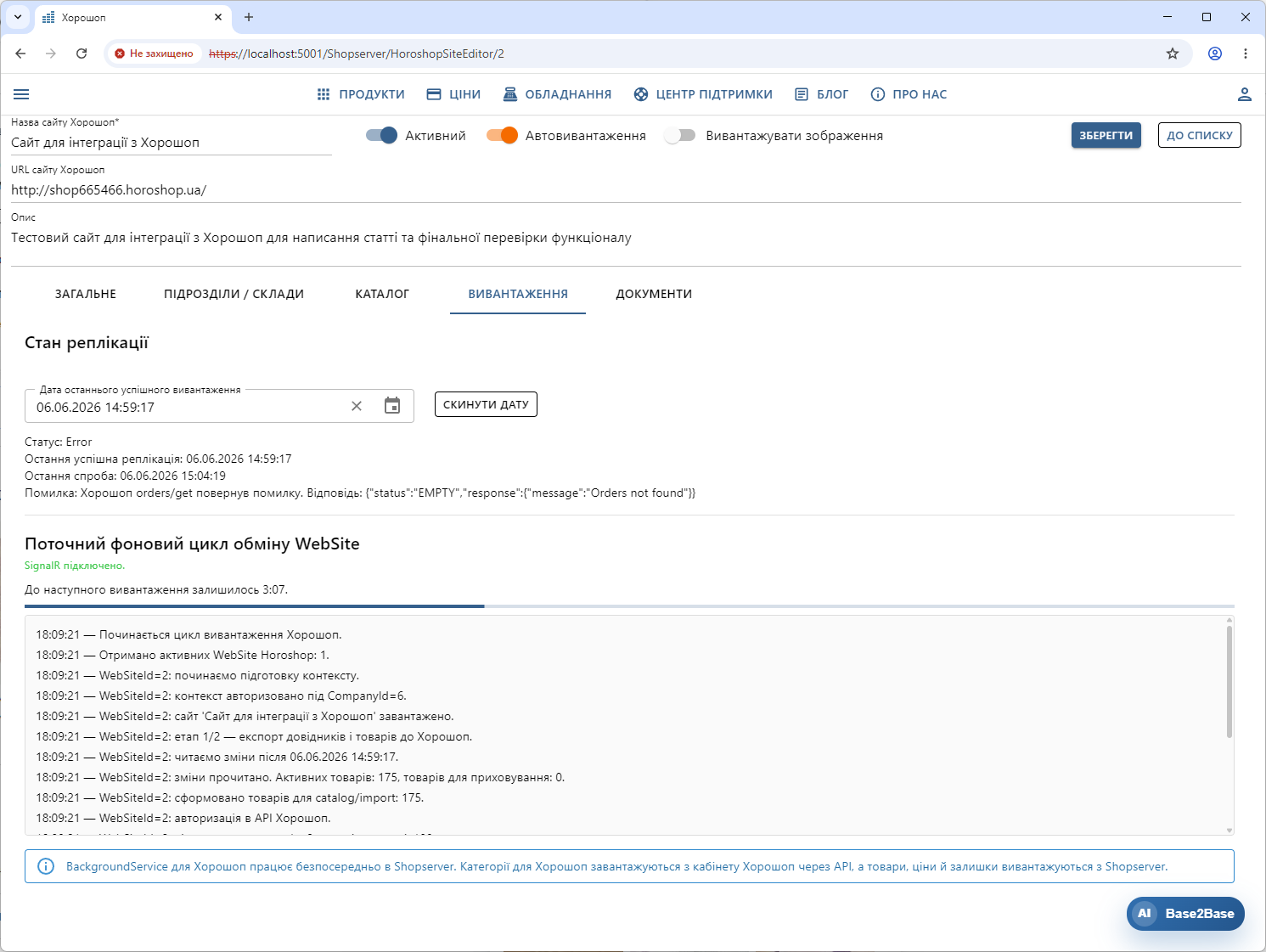
У нашому прикладі увімкнуте "Автовивантаження". Це означає, що обмін новими або зміненими даними відбувається автоматично і циклічно.
На сайт вивантажуються лише ті дані, які були змінені, додані або видалені з моменту попереднього сеансу обміну. Якщо потрібно вивантажити на сайт Хорошоп повний каталог з самого початку, потрібно натиснути кнопку "Скинути дату".
Після вивантаження перевіримо, чи потрапили товари на сайт Хорошоп.
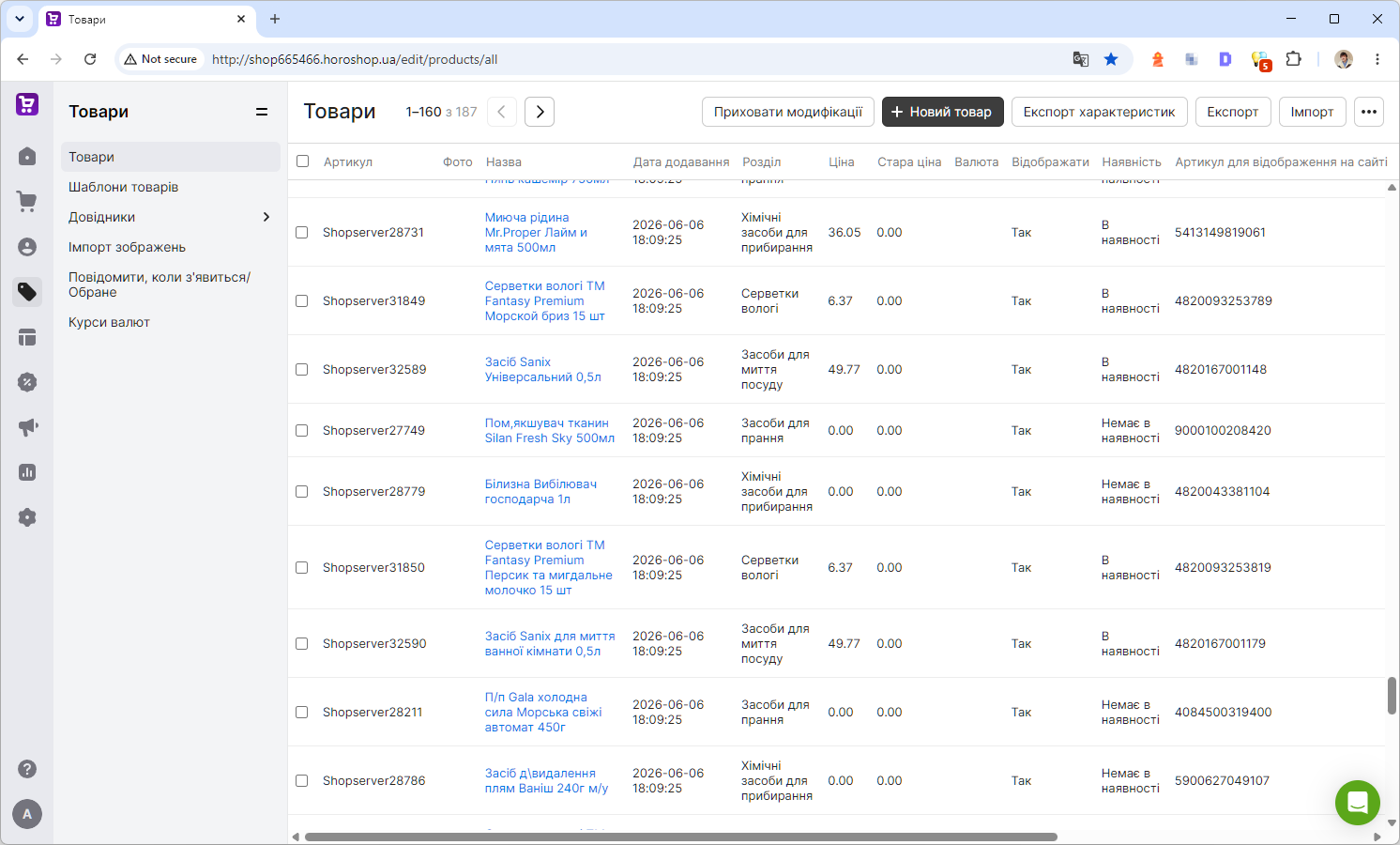
Як бачимо, товари успішно вивантажені на сайт.
Отримання продажів
Під час опитування сайту Хорошоп Shopserver може отримувати продажі та формувати за ними контейнери документів з видатковими накладними.
У розділі "Документи" можна побачити перелік продажів за певний період, здійснених на сайті Хорошоп.
Коли контейнер з продажем отриманий у Shopserver, облікова система може забрати його з касового сервера і провести як видаткову накладну.
Корисні посилання
Shopserver. Схема обміну даними.
Опис структури контейнера документів Shopdesk
Касовий чек, накладна та прив'язка оплат
Архітектура сервісів Base2Base
Облік товарів у Trade Control Utility

Andriy Kravchenko
Admin, Writer, File Uploader
Останнє оновлення:
9/8/2026 7:17:12 PM
1185
Запитання та відгуки

магазин Урожай
Користувач
Останнє оновлення:
8/18/2026 1:27:24 PM
Вітаю, якщо є вже діючий магазин на хорошопі, як відбудеться синхронізація товарів з обліковою системою?
Коментарів (1)
Andriy Kravchenko
Admin, Writer, File Uploader
8/20/2026 11:02:49 PM
Доброго дня.
Якщо вже є діючій магазин з довідником товарів, то можливі колізії під час вивантаження в цей магазин товарів з Shopserver. Єдиний можливий вихід я бачу в створенні окремого магазину і вивантаження товарів саме туди. Потім поступово перейти на роботу в новому магазині.

Урожай магазин
Користувач
Останнє оновлення:
8/21/2026 9:53:27 AM
я пробую завантажити одну категорію товарів, і не відбувається завантаження в діючий магазин, я так розумію мали б створитися нові товари в магазині. в чому причина?
Коментарів (6)
Andriy Kravchenko
Admin, Writer, File Uploader
8/21/2026 5:29:06 PM
Вивантаження відпрацювало, повернуло успішний результат, подивіться, чи вивантажилось те, що ви очікували.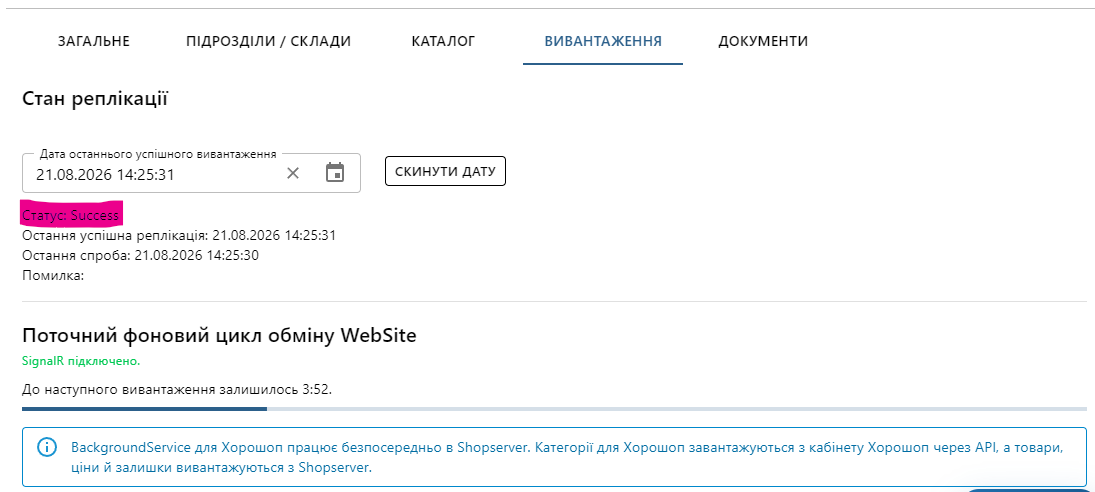
магазин Урожай
Користувач
8/29/2026 11:21:39 PM
Вітаю, в чому причина що замовлення не загружаються з хорошопу?
Andriy Kravchenko
Admin, Writer, File Uploader
8/30/2026 4:13:55 PM
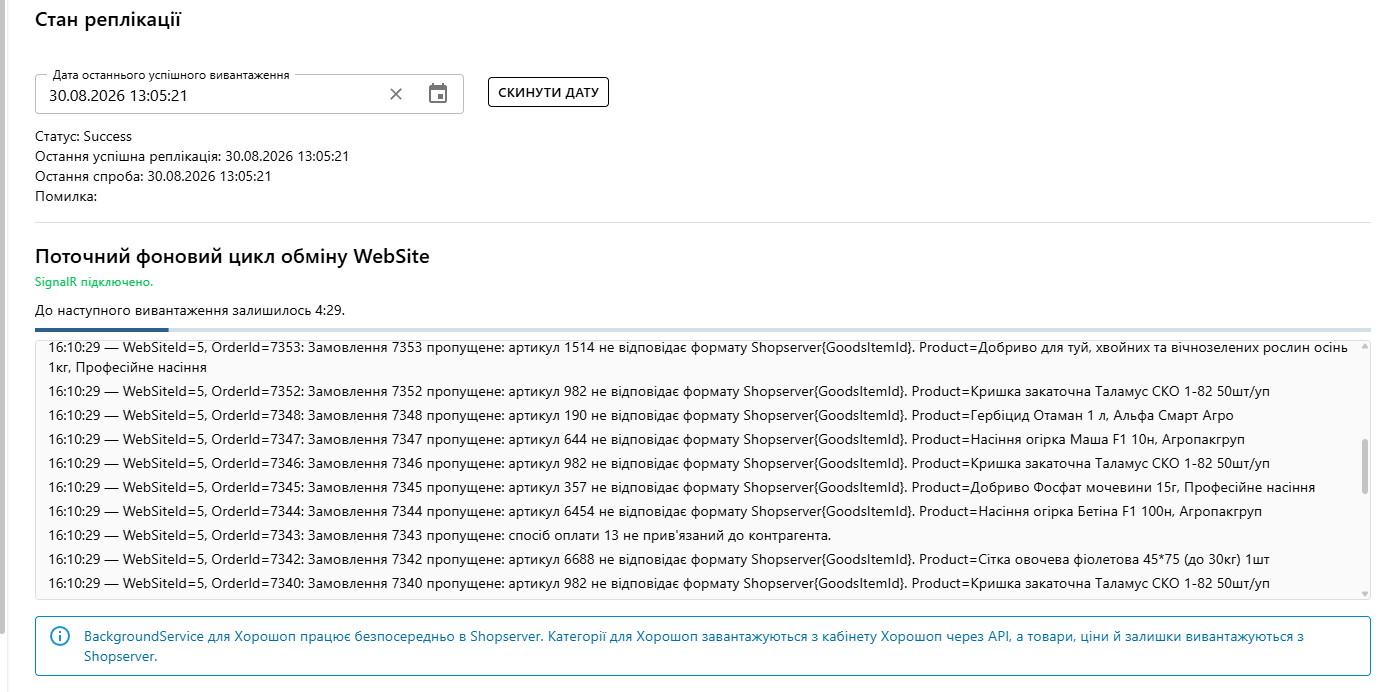
Проблема все та ж. У вас на сайті є довідник товарів, який не відповідає товарам, які є у Shopserver. Під час імпорту замовлень Shopserver намагається співставити артикули, які прийшли в замовленнях з тими товарами, які є в довіднику Shopserver. Не знаходить відповідності, і пропускає таке замовлення.
магазин Урожай
Користувач
8/30/2026 10:40:58 PM
Питання, для чого підтягує виконані замовлення, там логічно буде артикул старий, так як замовлення виконане, нові замовлення не пробує підтягнути, тільки виконані. В нових замовленнях артикул актуальний
магазин Урожай
Користувач
8/30/2026 11:25:38 PM
і перестала оновлюватись наявність, при цьому до цього оновлювалась, я практично всі товари переробив на новий артикул
магазин Урожай
Користувач
8/31/2026 12:53:09 AM
оновлюється

Урожай
Користувач
Останнє оновлення:
8/21/2026 6:21:40 PM
все вивантажилось і вже потестував, створює товари нові, але вже також знаю як підвязати існуючі товари, якщо потрібно розпишу детально
магазин Урожай
Користувач
Останнє оновлення:
8/31/2026 10:43:06 AM
Питання чи передається по апі кількість товарів? Чи тільки true - false?
Коментарів (1)
Andriy Kravchenko
Admin, Writer, File Uploader
8/31/2026 11:39:58 PM
Вітаю. Передається не лише ознака наявності, а й фактична кількість товару. Shopserver при обміні передає в Хорошоп числовий залишок товару, а окремо також передається статус «В наявності» / «Немає в наявності».
магазин Урожай
Користувач
Останнє оновлення:
8/31/2026 11:03:46 AM
<ArrayOfDocument address="urozhaj.com.ua" docFormatDescription="https://github.com/amukan/AndriyCo.Shopdesk.Containers.git" hash="/puFEUxhy23WmbCTLKsOYpdJG30=" originalFileName="7386.tcudoc" software="Shopserver Horoshop import" wpGuid="278763b6-c879-4a84-9bae-6b8930424df0" wpName="Урожай">
  <Document>
    <AdditionalInfo>Імпорт доставленого замовлення Хорошоп WebSiteId=5</AdditionalInfo>
    <AgentId>0</AgentId>
    <Amount>440.00</Amount>
    <AmountPaid>0.00</AmountPaid>
    <Bias>0</Bias>
    <BonusFranch>0.00</BonusFranch>
    <BonusOther>0.00</BonusOther>
    <BonusPaid>0.00</BonusPaid>
    <BonusPaymentRecordId>0</BonusPaymentRecordId>
    <BotCustomerAuthenticationSessionId>0</BotCustomerAuthenticationSessionId>
    <ContractorId>1170</ContractorId>
    <ContractorName>Роздрібний покупець оплата при отриманні</ContractorName>
    <CurrencyId>0</CurrencyId>
    <CurrencyRate>0</CurrencyRate>
    <DateOfApprove>2026-08-31 10:56:58</DateOfApprove>
    <DateOfCreate>2026-08-31 10:56:58</DateOfCreate>
    <DeliveryPointId>0</DeliveryPointId>
    <DepartmentId>1062</DepartmentId>
    <DepartmentName>1Склад для ринку та дрогобича</DepartmentName>
    <Detail>
      <DocumentDetail>
        <AmountToPay>440.00</AmountToPay>
        <BarcodeId>0</BarcodeId>
        <BonusGeneratePercent>0</BonusGeneratePercent>
        <BonusSum>0.00</BonusSum>
        <CalculatedBonus>0.00</CalculatedBonus>
        <CurrentQuantity>0.000</CurrentQuantity>
        <Discount>0.00</Discount>
        <Discounts></Discounts>
        <DocumentDetailGuid>{3c64d7c5-e1db-45e2-8bb6-3cd61e12fe0c}</DocumentDetailGuid>
        <DocumentId>0</DocumentId>
        <FranchGoodId>847</FranchGoodId>
        <GoodId>847</GoodId>
        <GoodsCategoryId>17</GoodsCategoryId>
        <GoodsItemName>Родентицид Щелкунчик зерно 315г</GoodsItemName>
        <GoodsItemType>1</GoodsItemType>
        <GoodsUomId>2</GoodsUomId>
        <GoodsUomName>шт</GoodsUomName>
        <Id>0</Id>
        <InventoryRecordDate>2026-08-29 17:00:35</InventoryRecordDate>
        <InventoryRecordId>14679</InventoryRecordId>
        <MaxAllowedDiscountPercent>0</MaxAllowedDiscountPercent>
        <MaxAllowedPrice>0.00</MaxAllowedPrice>
        <MinAllowedPrice>22.00</MinAllowedPrice>
        <MoneySum>440.00</MoneySum>
        <PrimaryPrice>22</PrimaryPrice>
        <PurchasePrice>0</PurchasePrice>
        <Quantity>20.000</Quantity>
        <QuantityDifference>0.000</QuantityDifference>
        <QuantityInPack>0.000</QuantityInPack>
        <QuantityPack>0.000</QuantityPack>
        <SalePrice>22</SalePrice>
        <SalePriceAfterRevaluation>0.00</SalePriceAfterRevaluation>
        <SourceDocumentDetailGuid p5:nil="true" xmlns:p5="http://www.w3.org/2001/XMLSchema-instance"></SourceDocumentDetailGuid>
        <TopDocumentDetailGuid p5:nil="true" xmlns:p5="http://www.w3.org/2001/XMLSchema-instance"></TopDocumentDetailGuid>
        <TopGoodId>0</TopGoodId>
        <TaxGroupId p5:nil="true" xmlns:p5="http://www.w3.org/2001/XMLSchema-instance"></TaxGroupId>
      </DocumentDetail>
    </Detail>
    <DocumentGuid>{cf51ce23-04c5-4321-bfe2-21e035af6c4a}</DocumentGuid>
    <DocumentNumber>7386</DocumentNumber>
    <DocumentType>1</DocumentType>
    <EditPermissions>0</EditPermissions>
    <FiscalRegisterId>0</FiscalRegisterId>
    <FranchiseContractorId>0</FranchiseContractorId>
    <FranchiseeId>0</FranchiseeId>
    <GiftCertificateSumma>0.00</GiftCertificateSumma>
    <Id>7386</Id>
    <IsFiscal>0</IsFiscal>
    <NumberOfUtensils>0</NumberOfUtensils>
    <PaymentMethod>0</PaymentMethod>
    <PromoCodes></PromoCodes>
    <RoundingSum>0.00</RoundingSum>
    <SaleChannel>2</SaleChannel>
    <SessionDocumentNumber>7386</SessionDocumentNumber>
    <SourceDocumentGuid p3:nil="true" xmlns:p3="http://www.w3.org/2001/XMLSchema-instance"></SourceDocumentGuid>
    <SourceDocumentId>0</SourceDocumentId>
    <Status>1</Status>
    <SupportingDocument>Хорошоп order_id 7386</SupportingDocument>
    <TimeToIssue p3:nil="true" xmlns:p3="http://www.w3.org/2001/XMLSchema-instance"></TimeToIssue>
    <TopDocumentGuid p3:nil="true" xmlns:p3="http://www.w3.org/2001/XMLSchema-instance"></TopDocumentGuid>
    <TopDocumentId>0</TopDocumentId>
    <TransactionTypeId>0</TransactionTypeId>
    <UserId>0</UserId>
  </Document>
</ArrayOfDocument>

Ось завантажене замовлення на сервері, але основне воно завантажується коли вже виконане, в тцу не відображається Коментарів (1)
Andriy Kravchenko
Admin, Writer, File Uploader
8/31/2026 10:30:12 PM
Давайте якось впорядкуємо листування, бо ви зробили одразу декілька тікетів. По цьому питанню ви продублювали
запитання за цим посиланням
.
Тому листування продовжимо там.